WinMerge 202610 周效率实践清单:核心故障排查与配置修复指南
围绕 WinMerge 在代码比对、文件同步中出现的乱码、崩溃、设置失效等故障,本指南提供了 202610 周的最新排查实践清单。内容涵盖大文件比对导致的内存溢出、跨平台混合编码乱码修复、注册表级的深度重置技巧,以及系统更新后的兼容性问题处理,助您快速恢复正常工作流。
在日常代码审查或服务器日志比对中,WinMerge 偶尔会出现卡顿、比对结果异常或插件失效等状况。本周(202610)我们整理了针对高频故障的深度处理清单,抛弃基础科普,直击问题核心,助你快速定位并修复各类兼容性与设置异常。
场景一:大文件比对导致“Out of Memory”崩溃排查
在处理超过 500MB 的 SQL 导出文件或服务器日志时,WinMerge 可能会直接闪退并抛出“Out of Memory”错误。这通常是因为默认的内存分配机制无法承载海量文本行的差异计算。排查此问题时,首先建议进入“编辑”->“选项”->“比较”->“常规”,勾选“启用快速比较(仅文件大小和日期)”作为初步筛查。如果必须进行内容级比对,请在“选项”->“编辑器”中关闭“语法高亮”和“自动换行”功能,这两个渲染特性会消耗大量内存。对于极端情况,可以通过修改高级设置中的 MaxCompareFileSize 参数(默认通常较小),将其调整为适应当前物理内存的合理阈值。若故障依旧,建议直接部署 64 位版本的 WinMerge,其内存寻址空间远大于 32 位版本,能有效避免此类溢出崩溃。

场景二:UTF-8与GBK混合编码比对乱码修复
跨平台协作时,最让人头疼的莫过于编码不一致导致的满屏乱码。当你在比对从 Linux 服务器拉取的 UTF-8 配置文件与本地 Windows 环境下的 GBK 备份时,WinMerge 可能会错误识别文件编码,导致比对结果失去参考价值。遇到这种乱码故障,不要急于修改源文件。正确的排查步骤是:双击打开比对窗口,在顶部菜单栏选择“文件”->“文件编码”,手动强制指定左侧和右侧面板的具体编码格式。此外,为了防止后续出现类似问题,可在“选项”->“代码页”中,取消勾选“自动检测系统默认代码页”,并配置自定义的代码页回退顺序(例如优先尝试 65001 UTF-8)。这样即使遇到没有 BOM 头的文本文件,引擎也能最大程度还原真实字符,避免因乱码引发的误操作。
设置异常:插件失效与比较规则错乱的深度恢复
许多高级用户依赖 WinMerge 的解包插件(如 7-Zip 插件或 Excel 文本提取插件)来比对压缩包或表格内容。当发现拖入 .xlsx 文件后显示为二进制乱码而非纯文本时,说明插件链已断裂或设置发生异常。此时,请前往“插件”->“插件设置”,确认“启用插件”已被勾选,并且自动解包规则未被意外禁用。如果是比较规则(如忽略空白符、忽略大小写)彻底错乱,且在图形界面中修改无效,这通常是配置文件损坏所致。针对这种顽固的设置异常,最彻底的恢复默认方法是关闭程序,打开注册表编辑器,定位到 HKEY_CURRENT_USER\Software\Thingamahoochie\WinMerge,将该项备份后删除。重新启动 WinMerge,程序会自动重建纯净的默认配置结构,从而彻底清除错乱的比较规则。
兼容性排查:系统更新后的右键菜单丢失问题
在近期的 Windows 11 系统更新后,部分用户反馈 WinMerge 的右键快捷菜单(Context Menu)神秘消失,导致无法快速选中两个文件进行比对。这种兼容性故障主要源于新版操作系统的资源管理器对传统外壳扩展(Shell Extension)的加载策略发生了变化。要解决此问题,请首先以管理员身份运行 WinMerge,进入“选项”->“系统整合”,取消勾选“添加到上下文菜单”,点击应用后再重新勾选,以尝试重新注册相关的 DLL 文件。如果此操作未能修复,你需要检查安装目录下的 WinMergeU.exe 版本号,确保使用的是 2.16.28 或更高版本,因为早期版本缺乏针对 Win11 新版右键菜单 API 的适配。对于仍在使用旧版且无法升级的用户,可以通过按住 Shift 键再右击文件,呼出“显示更多选项”来暂时绕过此兼容性障碍。
常见问题
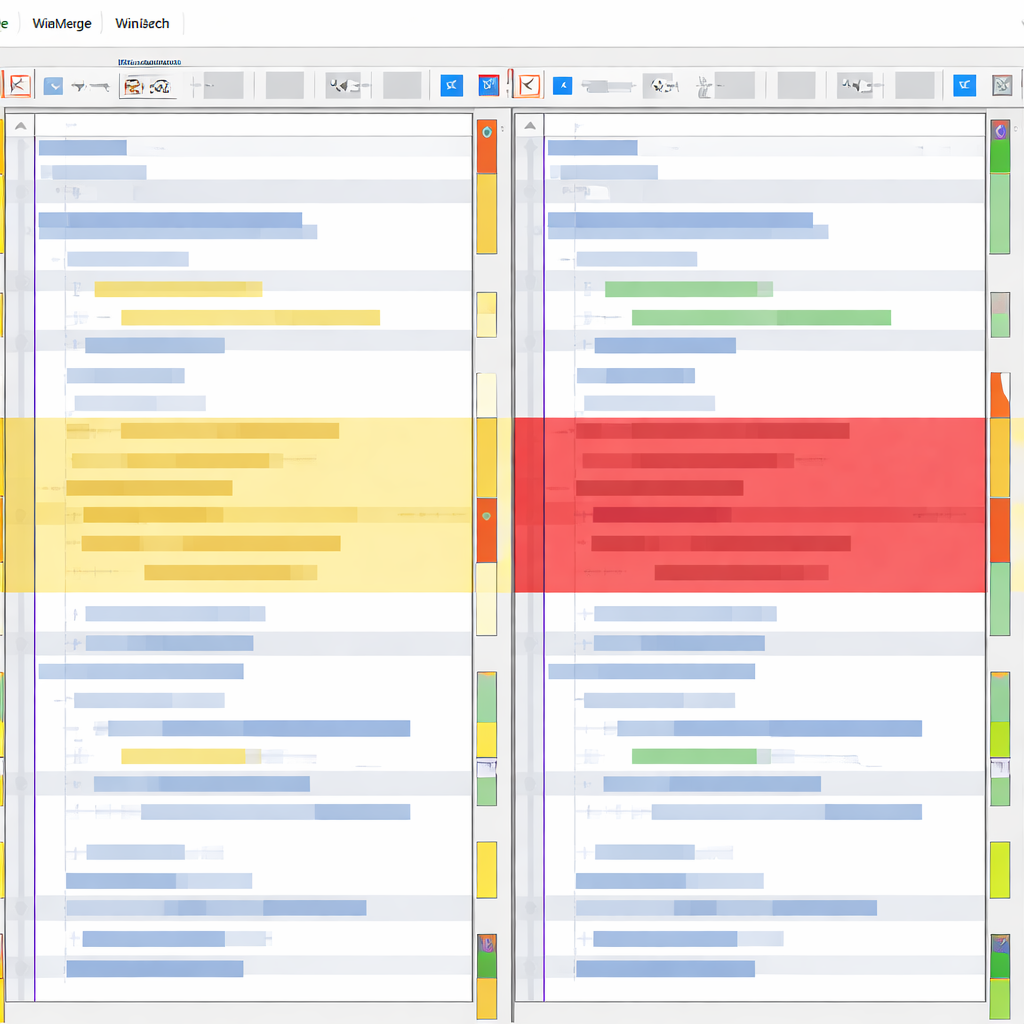
为什么两份看起来一模一样的代码,对比结果却全是红色差异高亮?
这通常是由于换行符格式不同引起的(Windows 的 CRLF 与 Unix 的 LF)。请在“选项”->“比较”中勾选“忽略回车换行差异(CR/LF)”,即可过滤掉这种非逻辑性的格式干扰。
升级到 2.16.40 版本后,原有的忽略注释正则表达式不起作用了怎么办?
2.16.40 版本对 PCRE 正则引擎进行了安全更新,部分非标准语法的正则可能会失效。请检查你的行过滤器设置,确保转义字符(如 \/\/ 或 \*)符合最新的标准规范,并尝试在过滤器测试窗口中重新验证表达式。
卸载重装依然无法解决界面布局错位,还有哪些残留文件需要手动清理?
卸载程序通常不会删除用户的个性化配置。你需要手动删除 %APPDATA%\WinMerge 文件夹,并清理注册表中的 HKCU\Software\Thingamahoochie\WinMerge 路径,再次安装即可彻底恢复出厂布局。
总结
遇到更复杂的比对异常?请访问 WinMerge 官方 GitHub 仓库获取最新补丁,或下载最新稳定版以获得最佳的兼容性与故障修复支持。
相关阅读:WinMerge 202610 周效率实践清单,WinMerge 202610 周效率实践清单使用技巧,WinMerge 故障排查:202603版常见问