WinMerge使用教程:从安装到故障排查的完整指南
WinMerge 是一款开源免费的 Windows 文件差异比较与合并工具,广泛应用于代码审查、配置文件排错和文件夹同步等场景。这篇 WinMerge 使用教程将从软件安装、核心比较功能、文件夹差异分析三个实用维度展开,并针对中文乱码、插件加载失败等高频故障给出可直接执行的排查步骤。无论你是第一次接触 WinMerge,还是在使用中遇到了设置异常需要恢复默认,都能在本文中找到对应的解决方案。
安装与首次配置:避开常见的起步问题
前往 WinMerge 官网(winmerge.org)下载最新稳定版。截至 2024 年,当前稳定版本为 WinMerge 2.16.x 系列,支持 Windows 7 及以上系统。安装包提供 32 位和 64 位两个版本,建议选择与操作系统匹配的版本,避免后续插件兼容性问题。
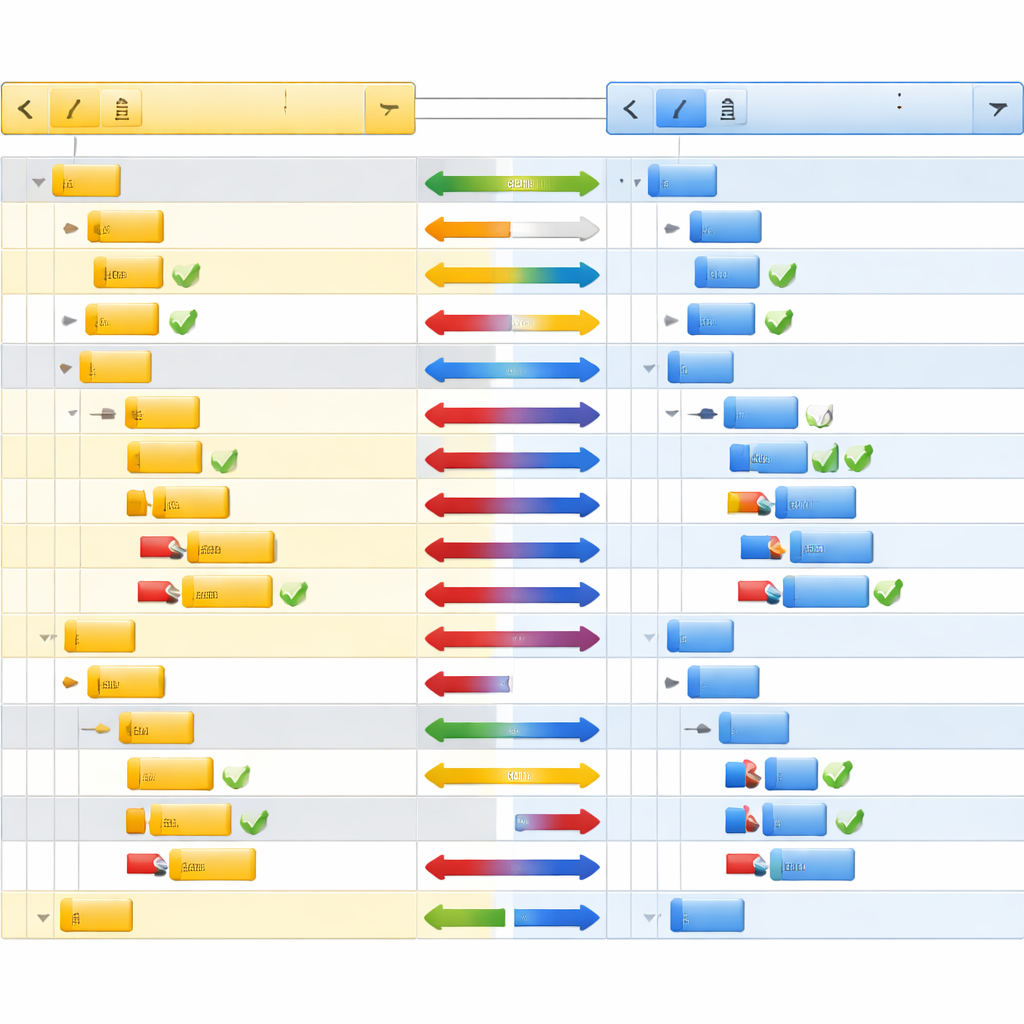
安装过程中有一个容易被忽略的关键步骤:在"选择组件"界面,务必勾选"Plugins"和"Shell Integration"。前者决定了你能否使用 WinMerge 的扩展比较能力(如对比 Word、Excel 文件),后者让你可以在资源管理器中右键直接调用 WinMerge,省去每次手动打开软件再拖文件的麻烦。
安装完成后,打开软件进入「编辑 → 选项 → 代码页」,将默认代码页设置为 65001(UTF-8)。这一步对中文用户尤其重要——很多人反馈打开文件后出现乱码,根源就在于默认代码页与文件编码不匹配。改完这个设置,绝大多数中文乱码问题可以直接消除。
文件比较与合并:核心功能实战
WinMerge 最核心的使用场景是两个文件的逐行比较。点击「文件 → 打开」,在弹出的对话框中分别选择左侧和右侧文件,点击确定即可进入比较视图。
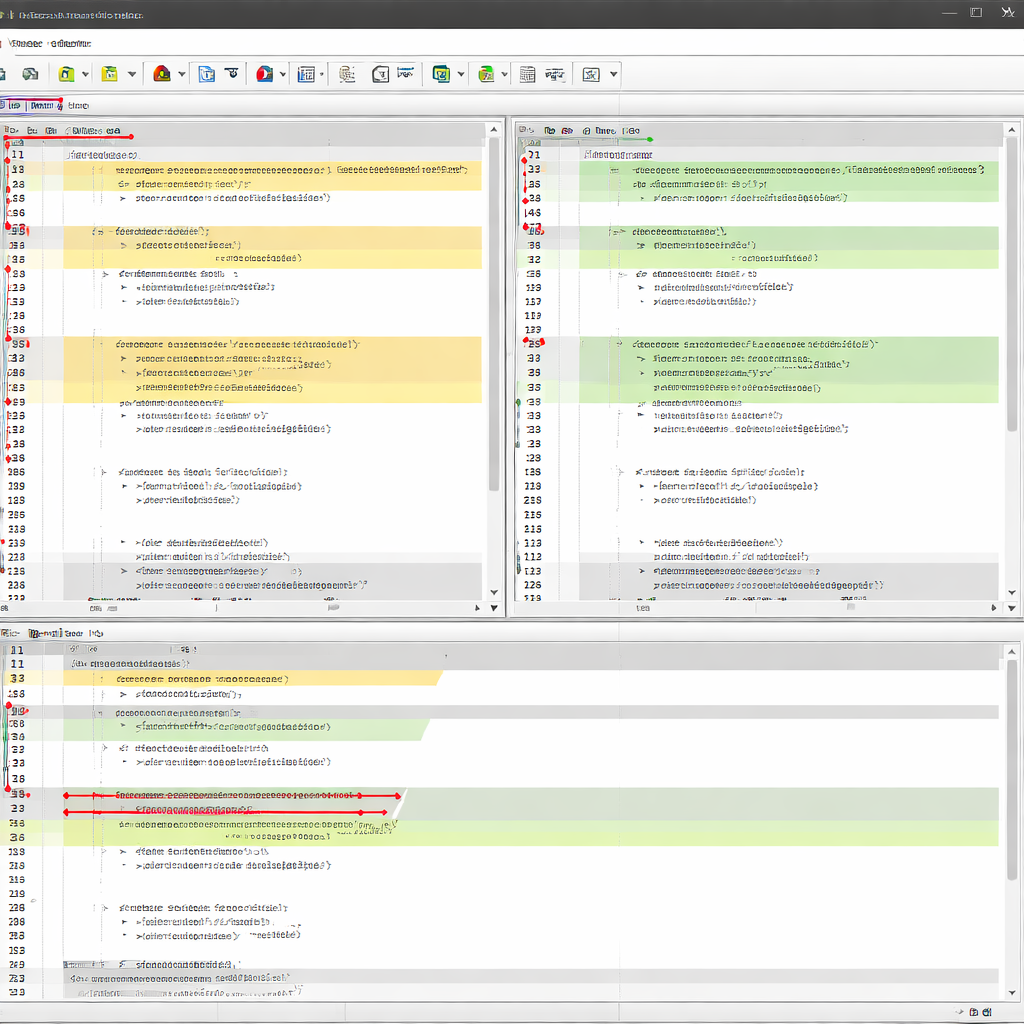
比较结果会用颜色高亮标注差异:黄色背景表示该行存在修改,灰色表示该行仅在一侧存在。你可以使用工具栏上的上下箭头按钮在差异点之间快速跳转,也可以用快捷键 `Alt+Down` 和 `Alt+Up` 来操作,处理大文件时效率明显更高。
一个具体的排查场景:假设你的 Nginx 配置修改后服务无法启动,你手头有一份备份配置。用 WinMerge 打开当前配置和备份配置,差异会被逐行标出。找到问题行后,右键点击差异区域,选择「复制到右侧」或「复制到左侧」,就能把正确的配置合并回去。这比肉眼逐行对比几百行配置文件要可靠得多。
合并完成后,直接 `Ctrl+S` 保存。WinMerge 会提示你保存哪一侧的文件,确认后即完成修改。
文件夹比较:批量排查差异文件
除了单文件比较,WinMerge 同样支持文件夹级别的差异分析。在打开对话框中选择两个文件夹路径,WinMerge 会递归扫描并列出所有差异文件,状态分为"仅在左侧""仅在右侧""不同"和"相同"四类。

实战场景:网站部署后页面样式异常,怀疑是某次上传覆盖了文件。将服务器目录下载到本地,与本地项目文件夹进行比较。WinMerge 会快速列出哪些文件被修改、哪些文件缺失。双击任意一个标记为"不同"的文件,即可进入逐行比较视图,定位具体改动。
如果文件夹中包含不需要比较的内容(如 `node_modules`、`.git` 目录或日志文件),进入「工具 → 过滤器」,添加文件夹或文件名过滤规则。比如添加 `node_modules` 到排除列表后,比较速度会大幅提升,结果也更干净。
高频故障排查:插件失效与设置恢复
使用 WinMerge 过程中,两个问题出现频率最高:
第一个是插件加载失败。表现为打开 Office 文档时没有进行内容比较,而是显示乱码或二进制差异。排查步骤:进入「插件 → 插件设置」,确认插件列表中存在对应的处理器(如 CompareMSWordFiles.sct)。如果列表为空,说明安装时未勾选 Plugins 组件,需要重新运行安装程序并补装。另外,确保系统已安装对应的 Office 应用程序,因为 WinMerge 的 Office 插件依赖 COM 接口调用本地 Office。
第二个是各种设置改乱后想恢复默认。WinMerge 的配置存储在注册表 `HKEY_CURRENT_USER\Software\Thingamahoochie\WinMerge` 路径下。最直接的恢复方式:关闭 WinMerge,打开注册表编辑器(运行 `regedit`),删除上述路径下的整个 WinMerge 键值,再重新打开软件,所有设置会回到初始状态。这个方法比在界面里逐项还原要彻底得多。
总结
WinMerge 的核心价值在于把"找不同"这件事从人工操作变成自动化操作,无论是排查配置错误、审查代码变更还是验证部署完整性,它都能显著降低出错概率。如果你还没有安装,现在就去 winmerge.org 下载最新版本,按照这篇 WinMerge 使用教程完成配置,下次遇到文件差异问题时就能直接派上用场。遇到本文未覆盖的问题,WinMerge 官方文档和 GitHub Issues 页面也是值得收藏的排查资源。