WinMerge快捷键大全:高效比对与故障排查必备指南
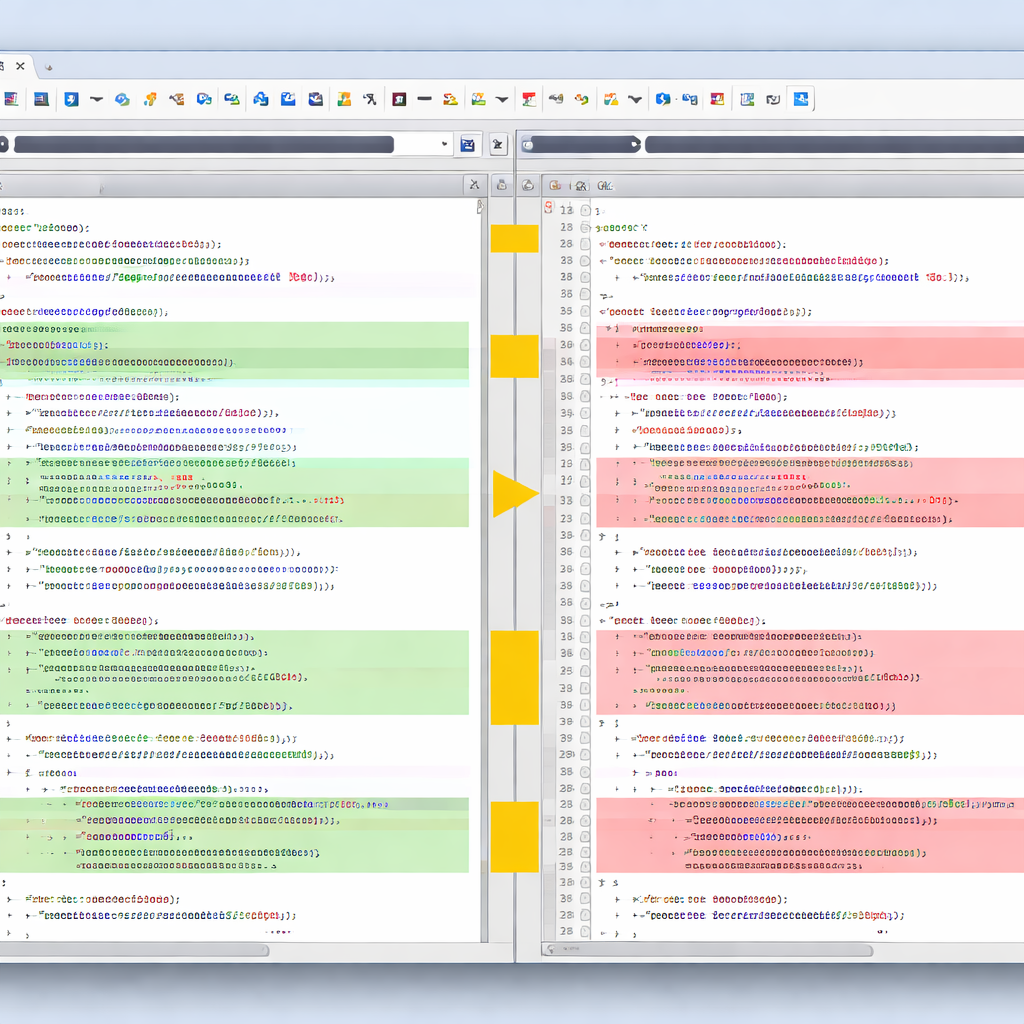
WinMerge是Windows平台上广受欢迎的开源文件比对与合并工具,熟练掌握快捷键能大幅提升工作效率。这篇WinMerge快捷键大全整理了文件比对、文本编辑、导航跳转等核心操作的键盘快捷方式,并针对快捷键失灵、冲突等常见故障提供了可执行的排查方案。无论你是日常代码审查还是批量文件合并,都能在这里找到对应的快捷操作和问题解决思路,让WinMerge真正成为你的效率利器。
文件比对与导航:最常用的WinMerge快捷键
WinMerge的核心功能是文件和文件夹比对,以下快捷键几乎每次打开软件都会用到。以WinMerge 2.16.x稳定版为基准,各快捷键说明如下:

| 快捷键 | 功能说明 | |---|---| | Ctrl + O | 打开文件/文件夹比对对话框 | | F5 | 刷新当前比对结果 | | Alt + Down | 跳转到下一个差异处 | | Alt + Up | 跳转到上一个差异处 | | Ctrl + F | 在当前面板中查找文本 | | Ctrl + H | 替换文本 | | Ctrl + G | 跳转到指定行号 | | Ctrl + D | 打开当前选中文件的比对(文件夹视图下) |
其中 Alt + Down 和 Alt + Up 是比对工作中使用频率最高的两个快捷键,用于在差异块之间快速跳转。处理上千行的配置文件或代码文件时,逐行滚动查找差异极其低效,靠这两个键可以精准定位每一处变更,几秒内完成通篇浏览。
如果你习惯了VS Code等编辑器的 F3 查找下一个,在WinMerge中同样适用——按下 Ctrl + F 输入关键词后,F3 向下查找,Shift + F3 向上查找。
编辑与合并操作快捷键
比对只是第一步,合并才是最终目的。WinMerge提供了一组快捷键来完成差异块的合并操作:

| 快捷键 | 功能说明 | |---|---| | Alt + Right | 将当前差异从左侧复制到右侧 | | Alt + Left | 将当前差异从右侧复制到左侧 | | Ctrl + Z | 撤销上一步编辑 | | Ctrl + Y | 重做 | | Ctrl + S | 保存当前修改的文件 | | Ctrl + Shift + S | 两侧文件全部保存 |
一个典型的使用场景:你在排查生产环境配置文件与模板文件的差异。用 Ctrl + O 打开两个文件后,按 Alt + Down 逐个差异跳转,确认某处差异需要以模板为准时,按 Alt + Right 将左侧模板内容覆盖到右侧生产文件,最后 Ctrl + S 保存。整个过程不需要碰鼠标。
需要注意的是,Alt + Left 和 Alt + Right 的方向取决于你当前光标所在的面板。操作前先确认光标位置,避免合并方向搞反。如果不慎操作错误,立即 Ctrl + Z 撤销即可,WinMerge支持多步撤销。
快捷键失灵的故障排查
实际使用中,不少用户反馈WinMerge快捷键突然不响应或行为异常。以下是两个高频故障场景和对应的排查步骤:
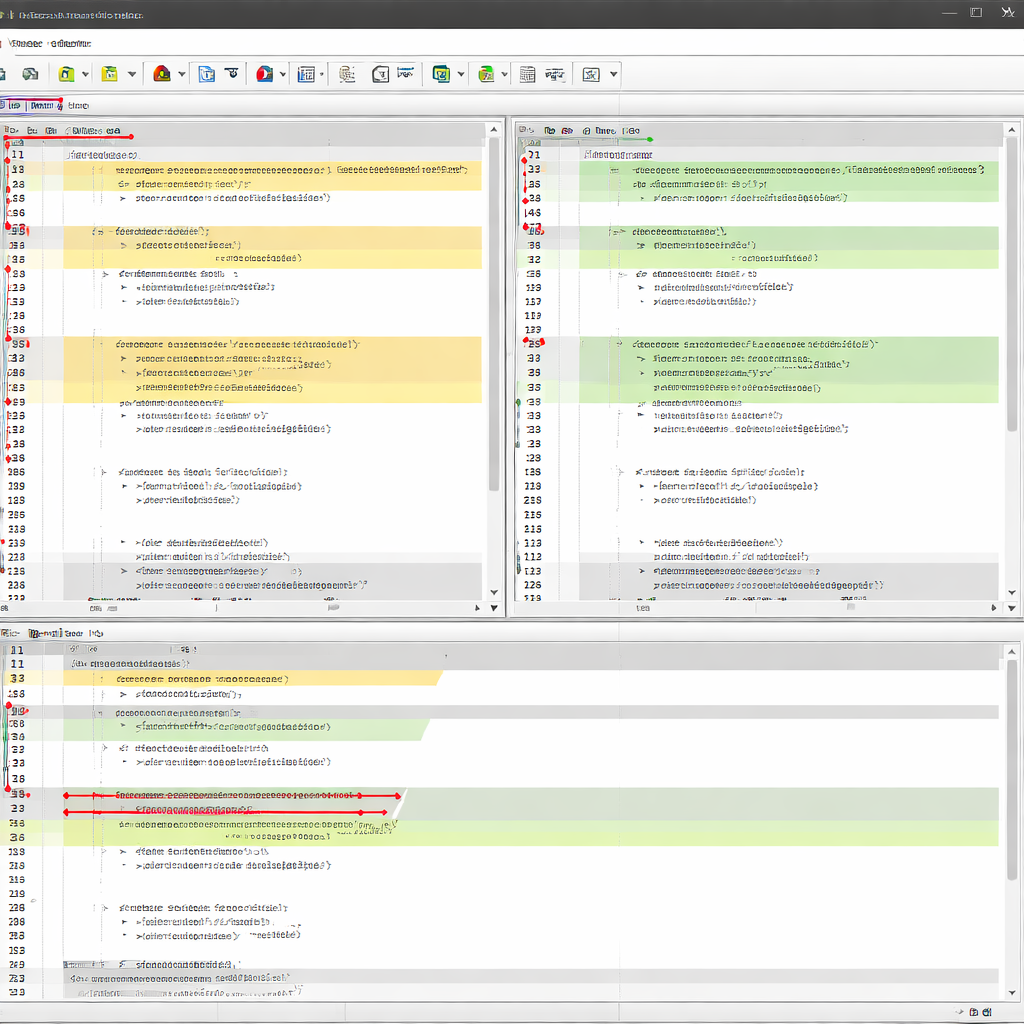
场景一:Alt + Down/Up 无法跳转差异
1. 确认当前视图确实存在差异。如果两个文件完全相同,状态栏会显示"identical",此时没有差异可跳转。 2. 检查光标焦点是否在比对面板内。如果焦点落在地址栏或其他UI元素上,快捷键不会生效。点击比对面板中的任意文本区域,再尝试快捷键。 3. 排查第三方软件冲突。部分截图工具(如Snipaste)、窗口管理器(如PowerToys FancyZones)会全局拦截 Alt 组合键。临时退出这些程序后测试,确认是否为冲突所致。
场景二:快捷键映射错乱或自定义快捷键丢失
WinMerge的快捷键配置存储在注册表中,路径为 `HKEY_CURRENT_USER\Software\Thingamahoochie\WinMerge`。如果升级版本或系统还原后快捷键行为异常,可以尝试:
1. 关闭WinMerge。 2. 打开注册表编辑器(Win + R 输入 regedit),导航到上述路径。 3. 导出该键值作为备份,然后删除整个 WinMerge 键。 4. 重新打开WinMerge,软件会以默认配置重新初始化。
这个方法等同于"恢复默认设置",能解决绝大多数配置异常问题。
提升效率的进阶快捷键与技巧
掌握基础快捷键后,以下几个进阶操作值得了解:
| 快捷键 | 功能说明 | |---|---| | Ctrl + Shift + N | 新建空白比对窗口 | | Ctrl + W | 关闭当前比对标签页 | | Ctrl + Tab | 在多个比对标签页之间切换 | | F7 | 切换自动换行显示 | | Ctrl + F5 | 重新加载文件并刷新比对 |
另一个实用场景:批量审查多组文件差异时,你可以在WinMerge中同时打开多个比对标签页,用 Ctrl + Tab 快速切换,配合 Alt + Down 逐个检查差异,效率远高于反复打开关闭文件。
此外,WinMerge支持命令行调用,在自动化脚本中可以用 `WinMergeU.exe /e /x /u /dl "Base" /dr "Modified" file1.txt file2.txt` 直接启动比对。配合快捷键操作,从启动到完成合并的整个流程都可以脱离鼠标。
总结
这份WinMerge快捷键大全覆盖了比对、导航、合并、编辑等日常高频操作,同时提供了快捷键失灵时的具体排查路径。建议先记住 Alt + Down/Up 和 Alt + Left/Right 这四个核心快捷键,它们能解决80%的比对合并需求。遇到快捷键异常时,优先排查第三方软件冲突和焦点位置,必要时通过清除注册表配置恢复默认。
想获取最新版本或了解更多功能,可以访问 WinMerge 官方网站(winmerge.org)下载 2.16.x 稳定版,也可以在 GitHub 仓库中查看完整的快捷键定义源码和更新日志。