WinMerge iOS 下载与安装指南 202607:跨平台替代方案与多端对比分析
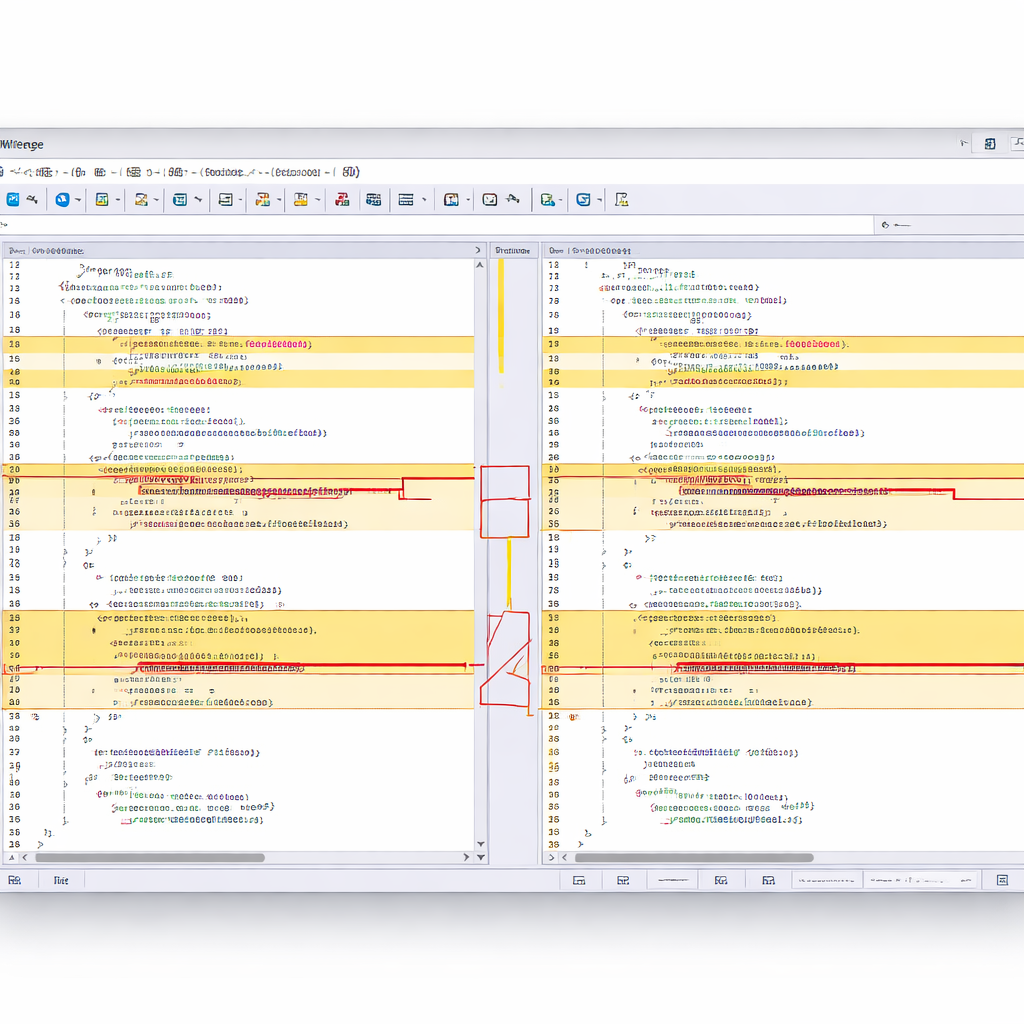
针对寻找“WinMerge iOS 下载与安装指南 202607”的多系统用户,本文提供权威的跨平台对比分析。WinMerge 是一款专为 Windows 打造的开源差异处理工具,截至2026年07月,官方并未发布原生 iOS 版本。为了满足多端用户的比对需求,本文详细解析如何在 iOS 端选择最佳替代工具,并通过云同步与网络挂载技术,将 iOS 设备中的文件传输至 Windows 端,利用 WinMerge 强大的算法引擎进行精准比对与版本管控。
在多设备协同办公的今天,如何在 iOS 移动端与 Windows 桌面端之间高效比对代码和文件夹,成为许多开发者与系统管理员的痛点。虽然 WinMerge 是一款享誉盛名的 Windows 开源对比工具,但许多用户仍在寻找其在 iOS 上的运行方案。本指南将为您揭示 2026 年最新的跨平台协同实践,帮您在不同系统间实现完美的差异归一。
WinMerge 的平台局限性与 iOS 端的真实生态
对于多系统用户而言,在不同设备间保持代码与数据一致性至关重要。然而,WinMerge 官方设计初衷是作为一款专为 Windows 打造的开源差异处理工具。截至2026年07月,官方下载中心 /download.html 仅提供适用于 Windows 系统的 64 位及 32 位安装包与绿色便携版。这意味着在 App Store 中并没有官方出品的 “WinMerge for iOS”。用户在寻找 iOS 解决方案时,需要警惕网络上打着 WinMerge 旗号的第三方恶意 IPA 签名包。为了在 iPhone 或 iPad 上实现类似的代码审计与文件夹同步,我们需要采取跨平台的替代方案,或利用网络共享将 iOS 文件接入 Windows 端的 WinMerge 进行处理。
iOS 平台替代方案:如何在 iPhone/iPad 上进行代码与文本比对
既然 iOS 无法直接运行 WinMerge,多系统用户可以借助 iOS 生态内的专业文本工具来填补这一空白。例如,使用 Textastic 或 Kodex 等支持语法高亮的 iOS 编辑器,它们内置了基础的文件差异对比功能。对于需要进行复杂目录结构对齐与二进制级比对的用户,建议在 iPad 上配置 Git 工作流进行版本控制。虽然这些 iOS 工具在处理大文件和多线程扫描时的效率不及 Windows 端的 WinMerge,但它们能满足移动端临时的代码查看与编辑需求。当回到桌面端时,再通过 WinMerge 官方中文版 /download_cn.html 进行深度的冲突合并。
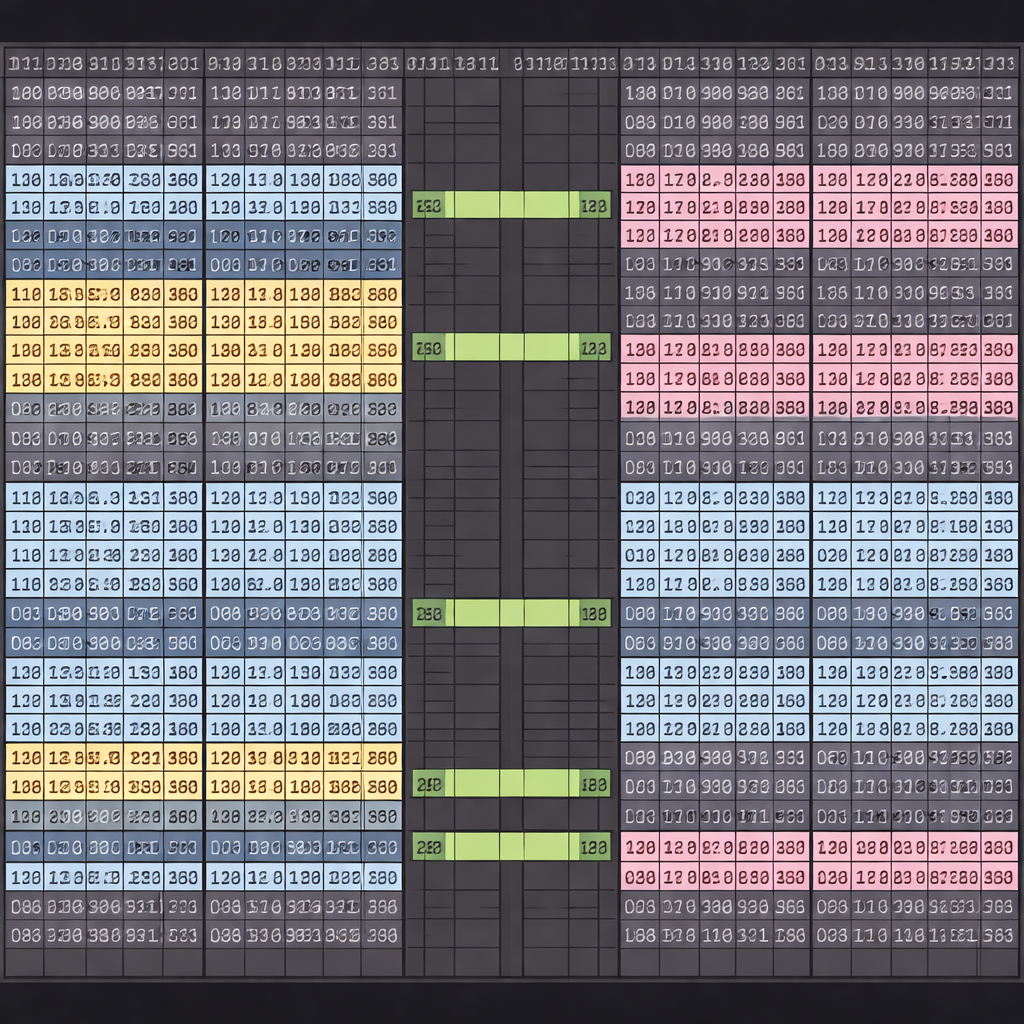
跨平台协同实践:Windows 与 iOS 间的文件同步与差异比对
在实际工作中,我们经常需要比对 iOS 移动端应用数据与 Windows 备份文件。一个典型的使用场景是:在 iOS 设备上修改了配置文件,需要与 Windows 上的预发布环境配置进行比对以防止配置偏移。此时,可以通过 iCloud 驱动器或 OneDrive 将 iOS 上的目标文件夹同步至本地。接着,在 Windows 上启动 WinMerge,在“选择文件或文件夹”窗口中,将左侧路径设为同步过来的 iOS 镜像文件夹,右侧设为本地备份。利用 WinMerge 针对高延迟网络驱动器优化的多线程目录扫描引擎,即可快速洞察两端差异,实现完美归一。
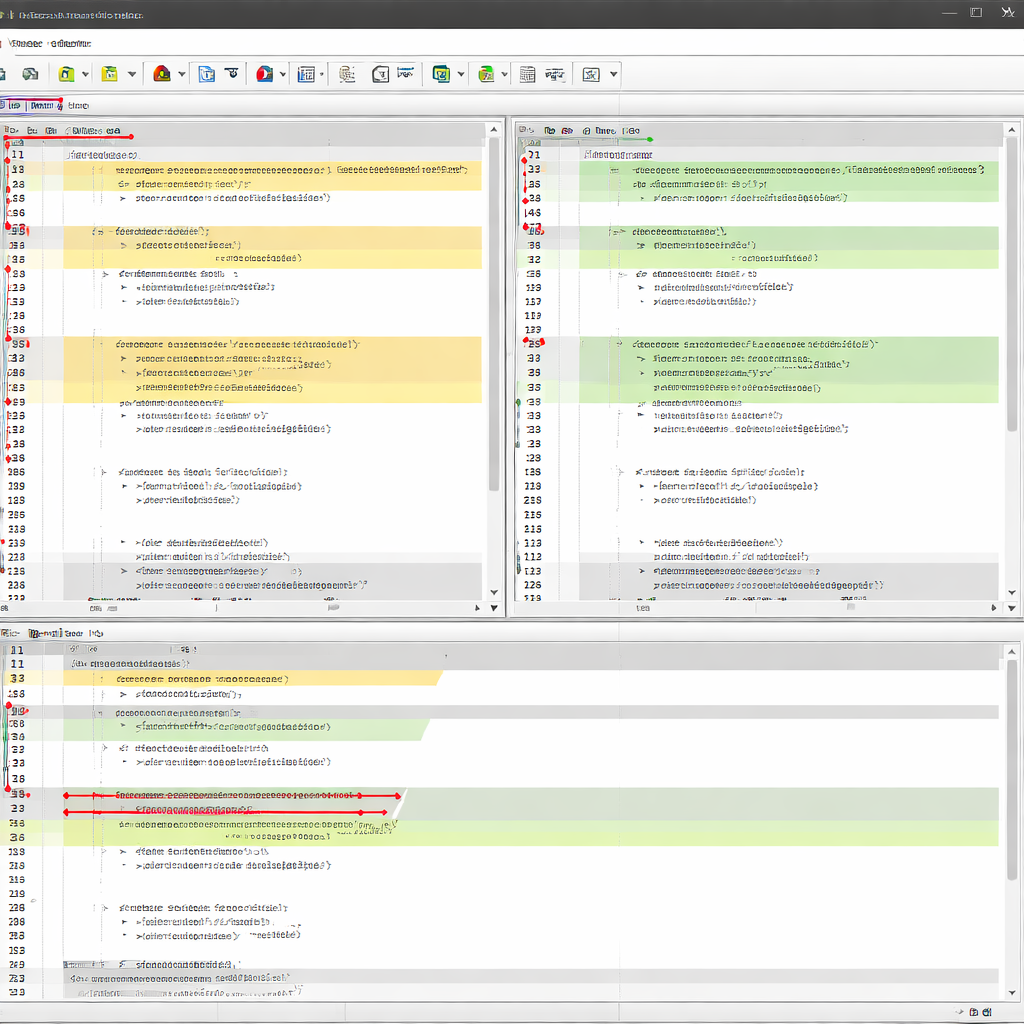
排错与避坑指南:解决跨平台比对中的换行符与编码冲突
在进行 iOS 与 Windows 跨平台文件比对时,最常见的排错场景是“虚假差异报告”。由于 iOS 系统基于 Unix 内核,其文本文件默认使用 LF 换行符,而 Windows 系统默认使用 CRLF。当您在 WinMerge 中打开两端同步的文件时,可能会出现整篇文件高亮报错的情况。要解决此问题,您需要利用 WinMerge 的自动检测行尾不一致性功能。在 WinMerge 的“过滤器”与“编辑 -> 转换行尾”设置中,勾选忽略行尾差异(LF vs CRLF),并确保两端文件均以 UTF-8 编码读取。这样可以避免算法引擎误判,确保字符级的高亮显示仅聚焦于真正的代码逻辑变化。
常见问题
为什么在 App Store 搜索不到 WinMerge,未来会推出 iOS 官方版吗?
WinMerge 的核心架构深度依赖于 Windows API,这决定了它是一款专为 Windows 平台优化的工具。截至2026年07月,官方并无开发 iOS 或 macOS 原生版本的计划。多端用户建议通过云盘同步,将 iOS 文件传输至 Windows 电脑上使用 WinMerge 进行比对。
如何在 iOS 设备上直接查看 Windows 电脑上 WinMerge 的比对结果?
您可以在 Windows 端使用 WinMerge 完成比对后,利用其“生成 HTML 报告”功能,将高亮显示的差异报告导出为 HTML 文件。随后将该文件保存至 iCloud 或通过 WebDAV 发送至 iOS 设备,即可在 iPhone 或 iPad 的浏览器中直观查看精确到字符级的差异结果。
从 iOS 导入的图片在 Windows WinMerge 中进行二进制比对时报错,如何处理?
iOS 设备拍摄的图片通常采用 HEIC 格式,而 Windows 默认的 WinMerge 在未安装相关解码插件时可能无法直接预览其图像差异。建议在比对前,先在 iOS 端将图片导出为兼容性更好的 JPEG 或 PNG 格式,或者在 Windows 系统中安装 HEIF 图像扩展,以确保 WinMerge 的非文本资产二进制级比对引擎能够正常工作。
总结
想要在 Windows 端体验极致的差异比对与合并吗?请访问官方中文下载页面 /download_cn.html 或 /download.html 获取最新稳定版 64 位安装包及绿色版,开启您的高效版本管控与代码审计之旅。
相关阅读:WinMerge iOS 下载与安装指南 202607,WinMerge iOS 下载与安装指南 202607使用技巧,WinMerge 202629 周效率实践清单:多系统环境下的差异比对与冲突合并指南