相关推荐
快速下载
下载 WinMergeWinMerge自动合并功能失效?深度排查与故障修复指南
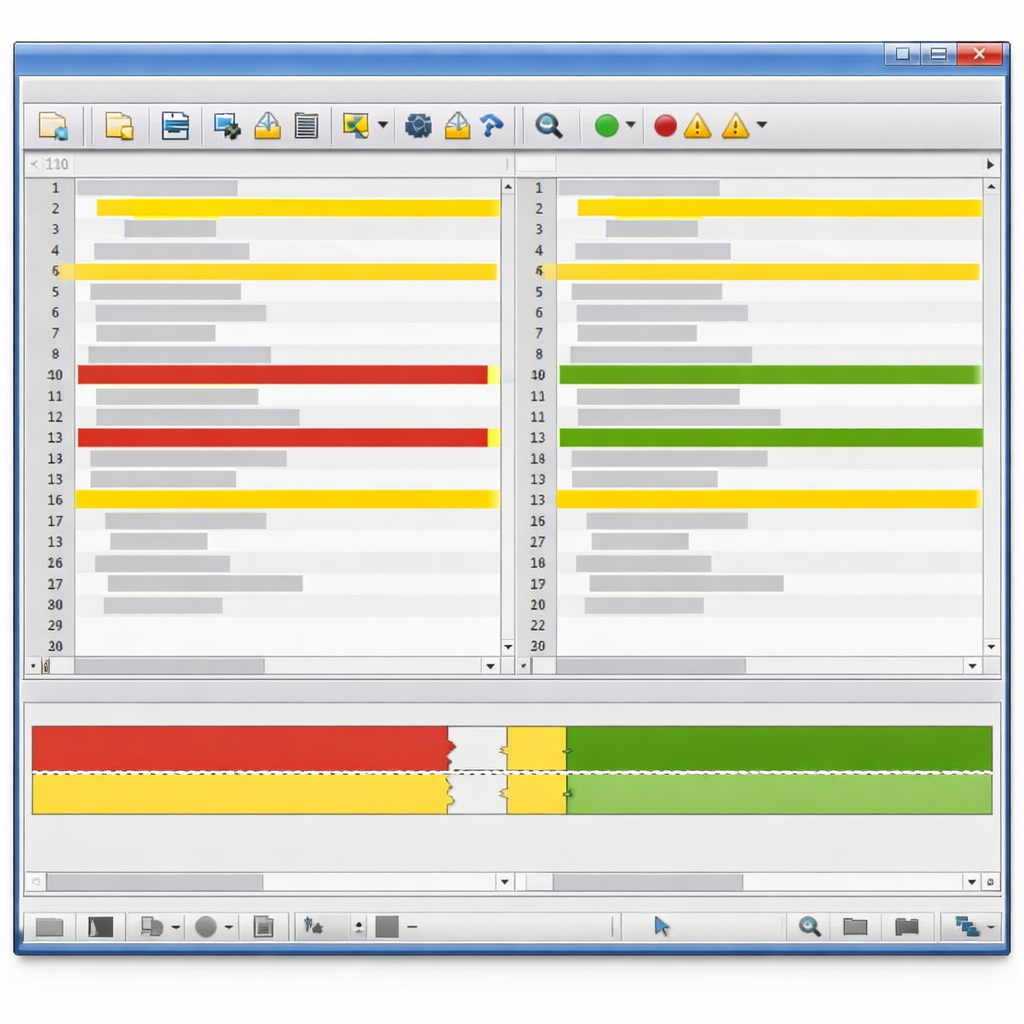
在使用WinMerge处理大量代码或文本对比时,WinMerge自动合并功能是提升效率的核心利器。然而,许多用户在实际操作中常遇到命令行调用无响应、合并后文件乱码或忽略规则失效等棘手问题。本文专为遇到故障的开发者与运维人员编写,深入剖析WinMerge在自动合并过程中的常见错误机制。我们将从命令行参数配置、字符编码兼容性、忽略规则设置异常以及配置文件重置等维度,提供可落地的排查步骤与解决方案,助您快速恢复工具的正常运转。
当代码集成流水线因比对工具卡壳时,排查效率决定了项目的交付速度。WinMerge自动合并功能虽然强大,但在复杂环境或特定脚本调用下,极易出现静默失败或合并异常。以下是针对该功能核心故障的深度诊断方案。
命令行调用 `/auto` 参数无响应的诊断
在自动化脚本(如Git钩子或CI/CD流程)中集成WinMerge时,通常会使用命令行参数。如果您发现WinMerge自动合并功能未按预期执行,首先需要检查命令行语法。在WinMerge 2.16.x及更高版本中,正确的自动合并参数组合通常包含 `/auto`(自动合并无冲突文件)和 `/minimize`(最小化窗口)。真实场景中,最常见的错误是路径包含空格但未加双引号,例如 `WinMergeU.exe /auto C:\New Folder\file1.txt C:\file2.txt` 会导致解析截断。正确的做法是强制包裹路径:`"C:\New Folder\file1.txt"`。此外,若目标文件被其他进程(如IDE或日志监控工具)独占锁定,WinMerge会静默失败而不会抛出弹窗。建议在脚本中加入错误码捕获(ErrorLevel),若返回非0值,需使用系统级工具(如Process Explorer)排查文件句柄占用情况。
“忽略空白与换行符”设置异常导致合并中断
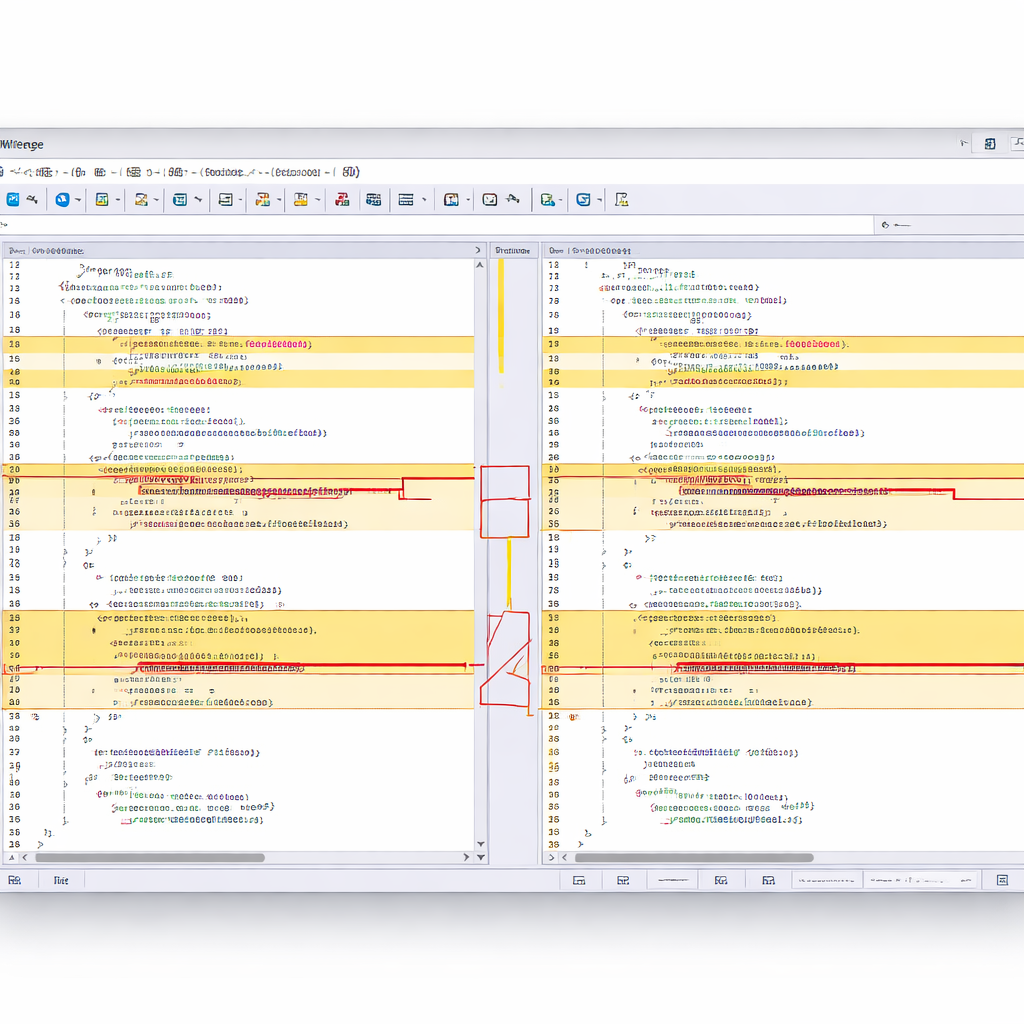
WinMerge自动合并功能的核心逻辑依赖于精确的差异比对。如果期望自动合并,但系统频繁提示存在冲突需要手动介入,往往是因为“忽略规则”设置异常。在Windows与Linux混合开发环境中,CRLF与LF的换行符差异会被WinMerge默认视为实质性修改。如果未正确配置,每一行都会被标记为冲突。要解决此问题,需进入“选项”->“比较”菜单,确保勾选“忽略回车差异 (CR/LF)”。另外,如果代码格式化工具(如Prettier)调整了缩进,需同时勾选“忽略所有空白”。真实排查细节:有时用户在全局设置中勾选了这些选项,但当前会话的特定项目文件(.flt 过滤器)覆盖了全局规则。请检查界面顶部的过滤器下拉菜单,确保当前未应用排斥空白忽略的自定义正则过滤器。
合并后文件乱码与编码兼容性排查
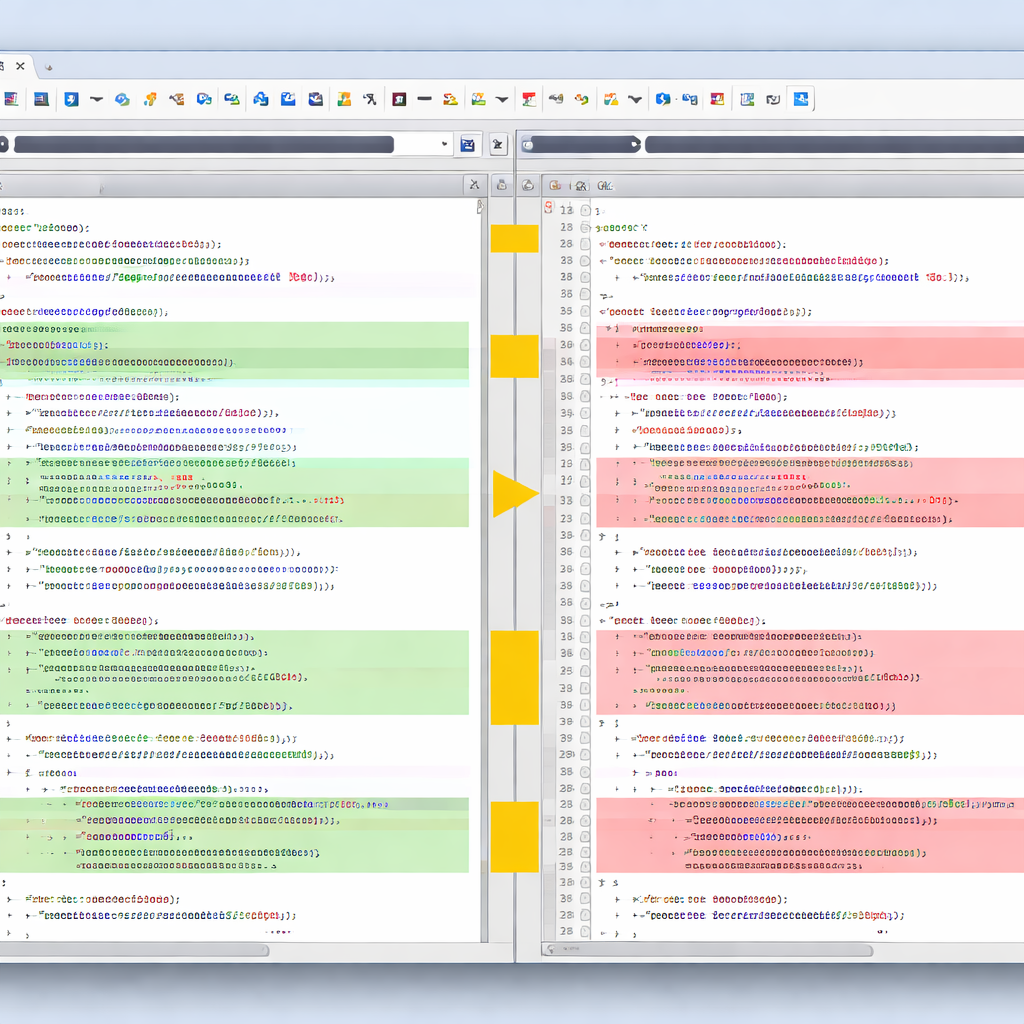
自动合并成功但输出文件出现乱码,是跨平台开发中最令人头疼的问题之一。这通常源于源文件与目标文件的字符编码不一致,或者WinMerge的默认代码页猜测机制失效。例如,当合并一个 UTF-8 (无BOM) 文件和一个 GB2312 编码的文件时,WinMerge自动合并功能可能会强制将结果保存为系统默认的 ANSI 编码,导致中文字符变成乱码。排查此问题时,请打开WinMerge,导航至“编辑”->“选项”->“代码页”。取消勾选“自动检测代码页”,并强制指定项目所需的标准编码(如UTF-8)。在处理包含特殊字符的配置文件(如XML或JSON)时,建议勾选“保存时保留BOM”,以防止后续解析器因缺少字节顺序标记而报错。如果文件已经损坏,只能通过版本控制系统回滚,并调整上述设置后重新触发合并。
配置文件损坏与彻底恢复默认状态
当WinMerge自动合并功能出现不可预测的崩溃、UI卡死或上述所有设置均无法生效时,极有可能是其底层配置文件(WinMerge.ini)或注册表键值发生了损坏。这种情况多见于非正常关机或跨大版本覆盖升级之后。为了排除环境干扰,最有效的手段是恢复默认设置。请注意,直接卸载重装通常不会清除用户配置。正确的重置步骤是:首先关闭所有WinMerge进程;然后打开注册表编辑器(regedit),定位到 `HKEY_CURRENT_USER\Software\Thingamahoochie\WinMerge`,将该项备份后删除。如果您使用的是便携版(Portable),则需要找到程序目录下的 `WinMerge.ini` 文件并将其重命名或删除。重新启动WinMerge后,程序将重新生成纯净的配置环境,此时再次测试自动合并脚本,通常能解决90%以上的疑难杂症。
常见问题
在批处理脚本中触发自动合并时,如何让WinMerge在合并完成后自动关闭?
除了使用 `/auto` 参数外,您必须在命令行中追加 `/wl`(只读左侧,视需求而定)以及 `/u`(防止将文件加入MRU列表)和最关键的非文档化参数或组合,确保没有冲突时静默退出。标准组合为:`WinMergeU.exe /e /x /auto file1 file2`,其中 `/e` 允许使用Esc键关闭,`/x` 表示在比较完成后(且无冲突时)自动关闭WinMerge窗口。
为什么我设置了自动合并,但遇到冲突时程序直接卡死而不是提示我?
这通常是因为在静默模式下(如使用了 `/minimize` 或在后台服务中运行),WinMerge弹出了冲突解决对话框,但该对话框在不可见的桌面会话中等待用户输入。建议在自动化环境中移除 `/minimize` 进行一次前台测试,或者在脚本中设置超时机制(Timeout),避免进程永久挂起。
使用自动合并功能处理大型日志文件(>500MB)时提示内存不足,有何对策?
WinMerge是32位/64位应用程序,但在处理超大文件时,其内存映射机制可能受限。进入“选项”->“比较”,关闭“启用语法高亮”和“生成行内差异”,这能大幅降低内存消耗。对于极端的故障排查场景,建议先用 `split` 或类似工具分割日志,再分块使用WinMerge自动合并功能。
总结
遇到更复杂的比对故障?请访问 WinMerge 官方文档获取最新版本的发行说明,或下载最新 64 位版本以获得更佳的内存管理与合并稳定性。