WinMerge快捷键大全:2026年Windows文件、文件夹与文本比对操作指南

这份WinMerge快捷键大全面向需要处理代码、配置文件和目录同步的多系统用户,按文件比较、文件夹比较、搜索定位、差异合并与问题排查整理常用组合键。内容截至2026年09月,特别说明WinMerge原生运行环境、macOS及移动端的可行使用方式,并结合CRLF与LF、网络驱动器、过滤器和递归深度等真实场景,帮助你减少鼠标操作和误合并风险。
WinMerge是一款专为Windows打造的开源差异处理工具,支持文本、文件夹及图像比对。快捷键真正有价值的地方,不是记住越多组合,而是在定位差异、确认编码、处理冲突和同步目录时形成稳定流程。下面以默认操作逻辑为主,具体菜单标注仍应以当前安装版本和自定义设置为准。
先认清窗口:快捷键在不同比较模式中的落点
WinMerge原生运行环境是Windows,打开程序后,文件比较窗口、文件夹比较窗口和合并结果窗口的可用命令并不完全相同。常用起点包括Ctrl+O打开比较对象、Ctrl+S保存当前结果、Ctrl+Shift+S另存为、Ctrl+W关闭窗口,以及Alt+F4退出程序。进入比较前,建议先确认左右两侧文件路径和编码,再按F5刷新结果;这样可以避免外部编辑器已经改动文件,而WinMerge仍显示旧内容。快捷键在菜单中有对应命令时最容易核验,若配置、插件或版本造成标注差异,应以当前窗口菜单显示为准。

把差异定位到具体行:导航、查找与合并
面对数百行代码时,先用Ctrl+F查找变量、配置键或错误信息,F3跳到下一个匹配项,Shift+F3返回上一个匹配项;需要直接核对某一行时,可使用Ctrl+G打开转到行的操作。Ctrl+H适合批量检查替换前后的文本,但替换后应立即保存副本并重新比较。差异跳转可通过窗口中的上一个或下一个差异命令完成,部分默认配置会将其绑定到方向键组合,务必以菜单显示为准。确认内容后,再使用复制到左侧或复制到右侧的合并命令,并观察行内高亮是否消失,避免只移动光标却没有真正写入目标文件。
文件夹比较别急着覆盖:递归、过滤与同步顺序
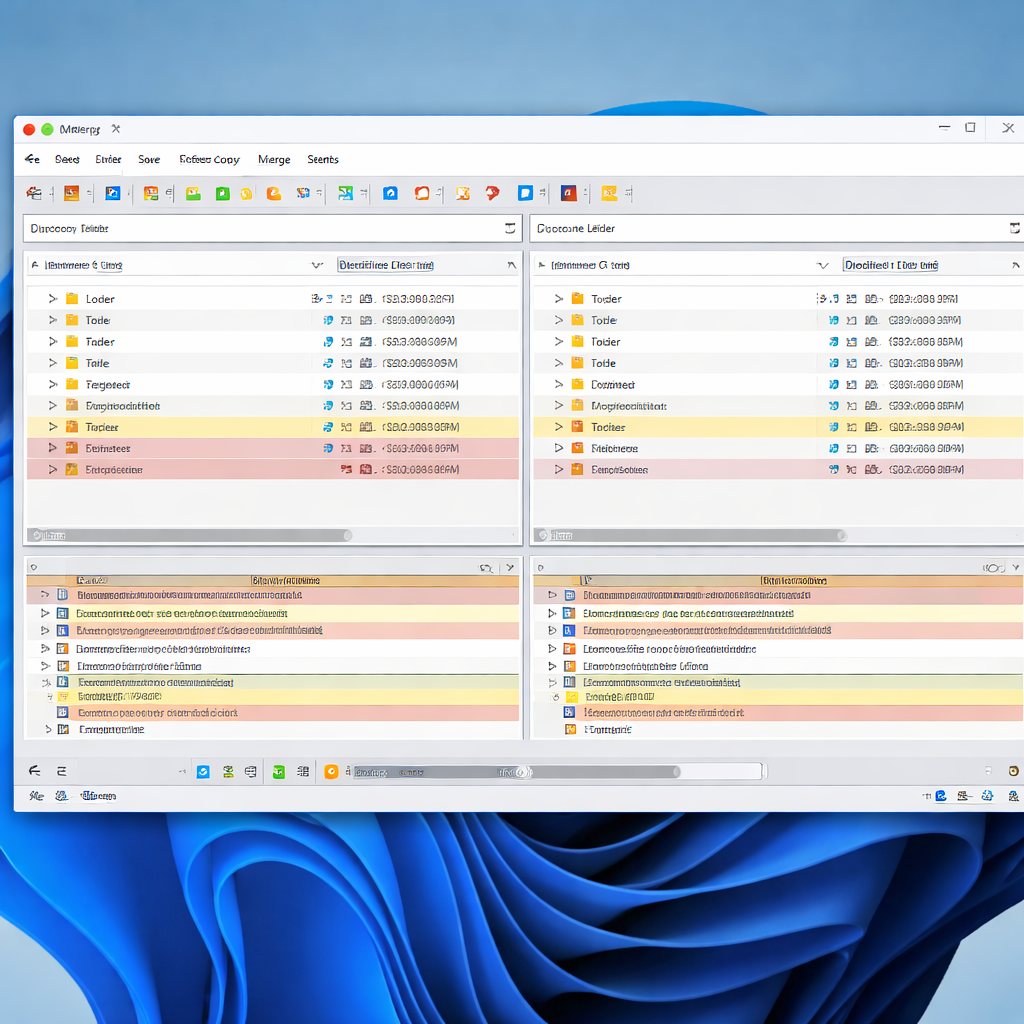
在文件夹比较中,快捷键主要服务于刷新、打开、定位和结果确认,真正决定同步风险的是比较参数。先用F5重新扫描,再检查是否启用递归比较、过滤器是否排除了日志或构建目录,以及文件大小和时间戳是否可信。处理项目目录时,可先设置正则过滤规则,例如排除bin、obj或缓存路径,再逐项打开同名文件确认内容。遇到网络驱动器,扫描结果可能受延迟影响,不要看到左侧或右侧箭头就立即覆盖;应先复制到临时目录做一次验证。同步完成后重新执行比较,理想结果应只剩下明确允许忽略的差异。

两个高频排查现场:换行符和配置漂移
场景一是代码看起来每一行都不同:Windows文件使用CRLF,而服务器或仓库文件使用LF。此时先查看差异显示和编码设置,不要直接整文件复制;确认只是行尾差异后,可统一编辑器或项目的换行格式,再用F5刷新比较。场景二是预发布配置与生产配置出现少量偏差:先用Ctrl+F搜索数据库地址、端口或开关名称,确认差异所在行,再只合并经过审批的配置项。若文件保存后差异仍反复出现,检查UTF-8与传统代码页、文件末尾空行、自动格式化工具和生成时间字段。把这些动态字段加入过滤或比较规则,通常比盲目覆盖更可靠。
多系统用户怎么用:Windows主机是关键边界
截至2026年09月,官方中文下载中心提供WinMerge当前稳定版的64位安装包、绿色版及相关下载入口;WinMerge本身仍应按Windows桌面工具理解,并非原生macOS、Android或iOS应用。macOS用户可在受支持的Windows虚拟机、远程Windows主机或兼容层中运行,再通过远程桌面完成比较;Android和iOS更适合连接一台Windows电脑查看结果,不建议安装来源不明的所谓移动版。跨系统传输文件时,优先核对路径、权限、编码和换行格式。需要下载时访问/download.html,需要中文说明可查看/download_cn.html,文件夹比较细节可参考/folder_compare.html。
常见问题
为什么按了快捷键却没有跳到下一个差异?
先确认焦点位于文件比较窗口,而不是文件树、搜索框或外部编辑器;然后按F5刷新比较结果,并从当前窗口菜单查看上一个差异、下一个差异对应的实际按键。若仍无效,检查是否没有可跳转差异、窗口处于合并结果状态,或快捷键已被系统输入法、远程桌面和用户自定义设置拦截。
WinMerge能直接安装到macOS、Android或iOS吗?
WinMerge主要面向Windows桌面环境,不能把官方Windows安装包当作原生macOS、Android或iOS应用直接安装。多系统用户可以在Windows虚拟机、远程Windows电脑或兼容运行环境中使用,再通过远程访问完成查看和合并。涉及敏感代码或生产配置时,应优先使用受控的Windows主机。
文件夹比较结果显示相同,但实际同步后仍有问题,先查什么?
先重新按F5扫描,并核对比较是否启用了递归、过滤器是否排除了目标目录,以及文件大小、时间戳和权限是否可访问。随后随机打开几组同名文件检查编码、行尾和动态时间字段。对于网络驱动器,先复制到本地临时目录复测;如果本地结果正常,问题通常来自网络延迟、缓存或共享权限,而不是快捷键本身。
总结
准备开始比较时,请从WinMerge官方中文下载中心获取适合Windows的当前稳定版、64位安装包或绿色版:/download.html。想了解中文版本说明、快捷键与扩展配置,可继续查看/download_cn.html;处理目录同步前,建议先阅读/folder_compare.html并用副本验证合并结果。
相关阅读:WinMerge快捷键大全,WinMerge快捷键大全使用技巧,WinMerge 202638 周效率实践清单:多系统团队的差异核对安排