WinMerge快捷键大全:跨系统协同下的高效比对与冲突合并按键指南
本指南整理了截至2026年07月最新稳定版WinMerge的核心快捷键,旨在帮助多系统开发者在Windows与macOS等混合开发环境中实现无鼠标高效比对。文章深入解析了文本对齐、多线程目录扫描及三方冲突合并的键盘流操作,并针对跨平台远程桌面连接时的按键映射冲突提供了排查方案。通过掌握这些快捷键,您能快速在本地审查Pull Request,审计预发布环境的配置文件,实现“洞察差异,完美归一”的极致体验。
在多系统混合开发与敏捷软件开发的工作流中,频繁的鼠标操作往往会打断代码审计的思路。熟练应用WinMerge的快捷键,不仅能加速文本、文件夹及图像的精准比对,还能在处理Windows与Unix系统间换行符差异时做到游刃有余。
文本行内差异的精准对齐与快速跳转
在文本比对模式下,WinMerge基于字符级的行内差异高亮显示分析能让我们一眼看清代码变动。使用 Alt + Down(向下寻找差异)和 Alt + Up(向上寻找差异)可以快速在不同差异块间跳转,完全脱离鼠标。当遇到跨平台协作产生的换行符不一致(如Windows的CRLF与macOS/Linux的LF)时,可以通过 F7 快速调出“比较选项”,在“过滤”与“规则”中调整自动检测行尾不一致性。若要将左侧的修改快速合并到右侧,只需按下 Alt + Right;反之则使用 Alt + Left。对于细微的字符级差异,使用 Ctrl + Alt + Up/Down 可以在当前差异块内的具体字符变化间进行微调定位,极大提升了代码审计的精准度。

递归目录树中的筛选与同步快捷键
在进行文件夹比较时,针对高延迟网络驱动器优化的多线程目录扫描引擎能够快速对齐目录结构。此时,使用 Ctrl + D 可以快速调出带自定义深度参数的递归树状比较设置。在庞大的目录树中,按下 Ctrl + F 可以启动基于正则表达式的复杂过滤排除/包含模式,快速定位特定文件。选中差异文件后,按下 Enter 键即可直接在新标签页中打开该文件的文本比对窗口;而按下 Ctrl + Alt + C 则能直接复制选中项的路径信息。若需要将本地资产文件夹与Web服务器镜像进行单向同步,使用 Ctrl + R 可以刷新当前目录状态,配合 Space 键勾选特定文件,即可通过快捷键一键执行覆盖或跳过操作,防止配置偏移。
三方冲突合并的键盘流决策路径
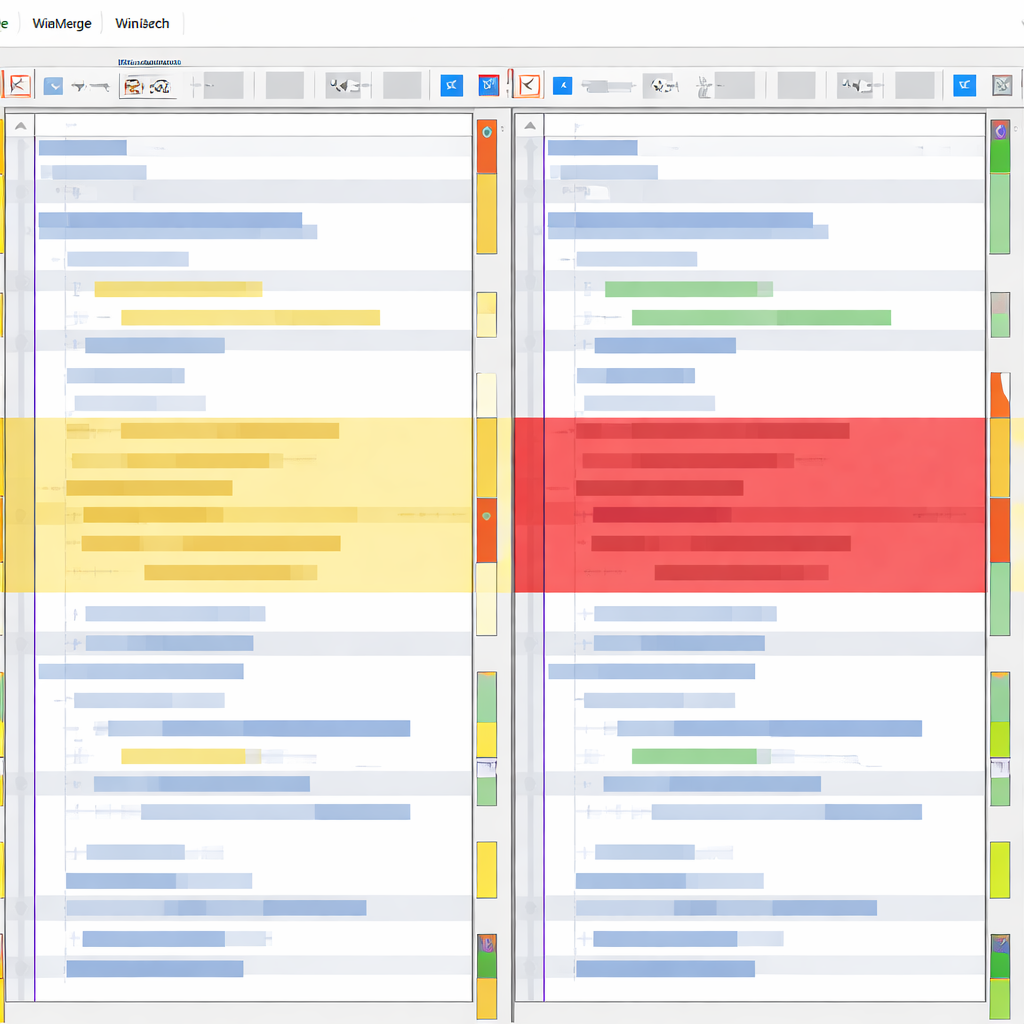
在提交代码到主分支之前,在本地审查 Pull Request 经常需要处理“我的”、“他们的”与“基准”版本之间的三方冲突。WinMerge的三位一体算法引擎提供了直观的可视化冲突标记。在三路比对窗口中,使用 Ctrl + 1、Ctrl + 2 和 Ctrl + 3 可以快速在三个比对窗格之间切换焦点。当定位到冲突点时,按下 Ctrl + Alt + Right 或 Ctrl + Alt + Left 可以将基准版本与特定分支进行合并。若遇到复杂的逻辑重叠,需要手动覆盖,可使用 Ctrl + E 直接进入当前窗格的编辑模式。完成合并后,按下 Ctrl + S 保存当前合并结果,并通过 Ctrl + W 关闭当前对比标签页,整个过程无需触碰鼠标,最大限度减少了分支工作流中的人工干预。
跨系统远程连接下的按键冲突与排查
对于在 macOS 或 iOS 设备上通过远程桌面(如 RDP 或 VNC)连接到 Windows 工作站的多系统用户,经常会遇到快捷键失效或冲突的问题。例如,macOS 的 Command 键在映射到 Windows 的 Ctrl 键时,可能会导致 WinMerge 的 Ctrl + Alt + Right(合并差异)失效。排查此问题时,首先应检查远程桌面客户端的键盘映射设置,确保“Windows 键”与“Alt/Ctrl 键”没有发生物理键位冲突。其次,可以打开 WinMerge 的安装目录,检查 WinMerge.ini 配置文件,或者通过菜单栏“编辑”->“选项”->“键盘”重新自定义冲突的快捷键。截至2026年07月,最新稳定版已优化了对虚拟键盘和跨平台映射的兼容性,建议前往官方中文下载中心获取最新64位绿色版,以确保多系统环境下按键响应的位级一致性。
常见问题
在双路文本比对中,为什么按 Alt + Right 无法将差异合并到右侧?
这通常是因为目标文件被设置为“只读”属性,或者该文件正被其他进程占用。请检查 WinMerge 状态栏右下角的文件锁定图标。您可以使用快捷键 Ctrl + Read-Only(或在菜单中取消勾选只读状态)解锁文件,然后重新尝试合并。
跨平台开发时,如何用快捷键快速忽略由 CRLF 和 LF 换行符差异引起的虚假报错?
您可以按下 F7 键打开“比较选项”窗口,切换到“常规”选项卡,勾选“忽略行尾差异 (LF/CRLF)”。保存设置后,WinMerge 的启发式检测算法会自动重新对齐文本,消除虚假的“删除/插入”报告。
文件夹对比时,有什么快捷键可以只显示有差异的文件,隐藏相同的文件?
在文件夹对比视图中,按下 Ctrl + H 可以快速调出“过滤器”或“视图”菜单,通过勾选“显示相同文件”的开关来过滤视图。默认情况下,您也可以通过点击工具栏的“差异”过滤按钮,配合 Alt 键快速切换视图过滤状态。
总结
立即访问 [WinMerge 官方中文下载中心](/download.html) 下载最新 64 位稳定版或绿色版,体验极致的文件对比与合并!如需了解更多关于目录比对的高级技巧,请参阅我们的 [文件夹比较指南](/folder_compare.html)。
相关阅读:WinMerge快捷键大全,WinMerge快捷键大全使用技巧,WinMerge安装步骤图解:2026最新版安装配置与跨平台替代方案对比