WinMerge快捷键大全:高效文件比对与代码合并的键盘流指南
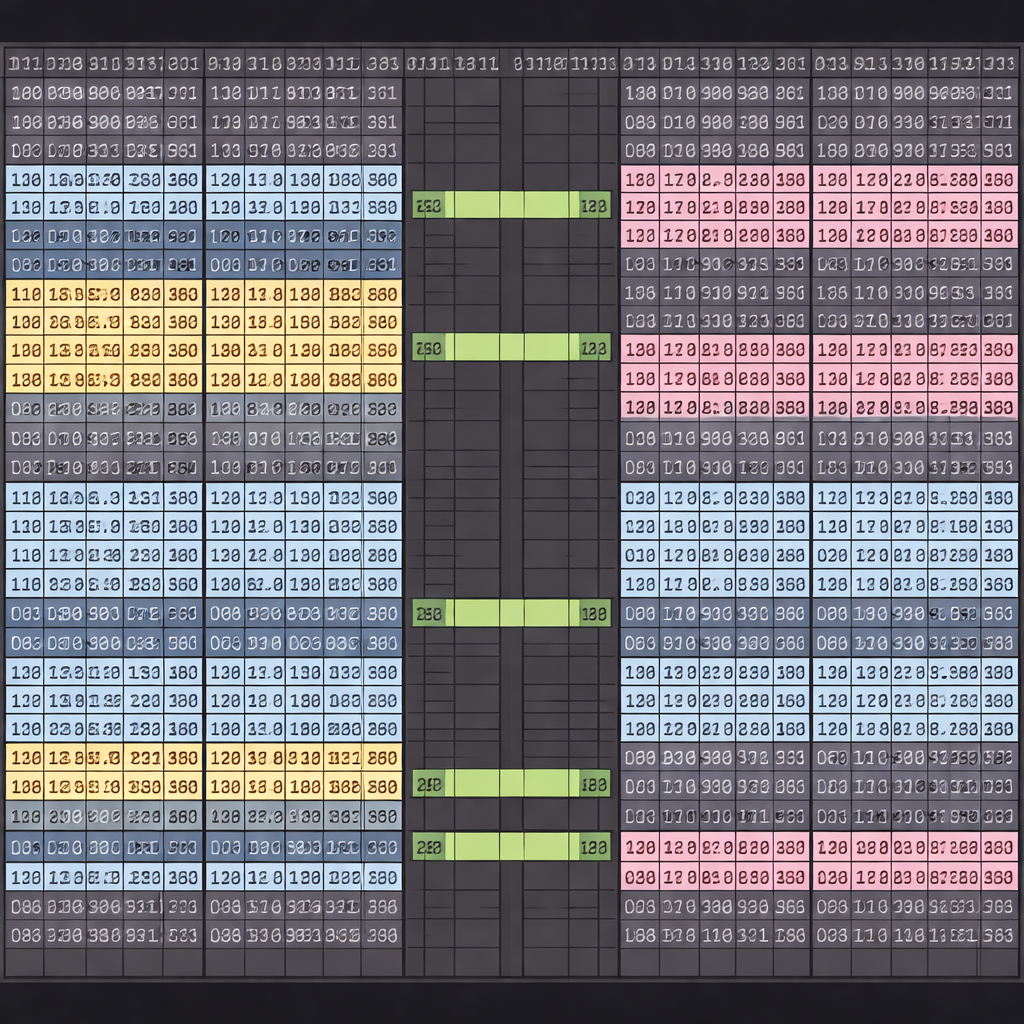
本指南为您整理截至2026年05月最新的WinMerge快捷键大全。作为专为Windows打造的开源差异处理工具,WinMerge在处理文本、文件夹及图像比对时,熟练运用键盘流能让您的版本管控效率倍增。本文不仅提供核心快捷键清单,还将对比分析多系统用户在Windows原生环境与macOS/Linux(如通过Wine运行)下的键位映射差异,并结合代码审计与配置同步的真实场景,帮助您实现“手不离键盘”的极致比对体验。
在日常的代码审计、版本管控及文件夹同步工作中,频繁在鼠标与键盘之间切换会极大打断开发者的心流。WinMerge 作为一款极致的开源差异比对工具,其内置的键盘快捷键体系是实现高效“键盘流”操作的核心。无论您是专注于 Windows 原生环境的系统管理员,还是需要在 macOS、Linux 等多系统间切换的跨平台开发者,掌握这套快捷键都能让您的数据对齐与冲突解决效率提升数倍。
一、文本差异快速跳转与合并的“黄金键位”
在单文件文本比对中,精准的跳转与合并是核心操作。最常用的“黄金组合”是 Alt + Down(跳转至下一处差异)和 Alt + Up(跳转至上一处差异)。当您需要将左侧的修改应用到右侧时,只需按下 Alt + Right;反之,使用 Alt + Left 即可将右侧内容覆盖至左侧。在真实的开发场景中,例如审计 Web 服务器的 nginx.conf 配置文件时,为了防止配置偏移,我们经常需要查看行内的细微变化。此时,使用 Ctrl + Alt + Down 可以直接触发基于字符级的行内差异高亮显示分析,帮助您快速定位到具体的端口号或路径拼写差异,避免了整行替换带来的误操作风险。

二、多线程文件夹比对中的目录导航与同步
针对大规模文件夹的对比,WinMerge 提供了强大的目录结构对齐功能。在文件夹比对界面,Ctrl + D 可快速新建文件夹比较任务。在扫描完成后,使用键盘上的 * 键可以展开当前选中的所有子目录,而使用 - 键则能一键折叠。配合 F5 键进行实时文件大小与时间戳验证,您可以快速刷新目录状态。对于多系统用户而言,在处理挂载在 Windows 系统下的 NAS 共享目录或跨平台同步资产时,利用快捷键结合 WinMerge 针对高延迟网络驱动器优化的多线程目录扫描引擎,能够以极低的延迟完成数万个文件的状态筛选,让本地资产与远程镜像的同步工作变得井然有序。

三、三方冲突合并的祖先追踪与决策控制
在版本控制的分支管理中,解决三方冲突是开发者的日常痛点。截至2026年05月的最新稳定版 WinMerge 中,其三位一体的算法引擎为冲突解决提供了强有力的支持。当您进行三方对比(我的、他们的、基准版本)时,使用 Ctrl + Alt + 1/2/3 可以快速在三个视窗之间切换焦点。当遇到复杂的逻辑重叠冲突时,按下 Ctrl + Shift + M 可一键唤起集成合并结果预览窗口。通过快捷键快速调用先进的祖先追踪逻辑,开发者可以在不依赖鼠标的情况下,精准决定保留哪一方的代码提交,最大限度地减少了分支工作流中的人工干预失误。

四、跨平台用户的键位映射与 Wine 环境下的排查细节
虽然 WinMerge 是一款专为 Windows 打造的开源工具,但许多 macOS 和 Linux 用户会通过 Wine 或 CrossOver 容器运行 WinMerge 64位绿色版来进行跨平台开发。在这种环境下,键盘映射往往会出现冲突,最常见的问题是 macOS 的 Command 键与 Windows 的 Ctrl 键冲突,导致 Ctrl + Alt + Down 等快捷键失效。排查与解决方法是:首先在 Wine 的 winecfg 设置中,将“Command 键映射为 Control”选项勾选;或者在 WinMerge 内部依次点击“编辑 -> 选项 -> 键盘”,将冲突的跳转快捷键手动重新绑定为 Shift + Alt + Down。这样即可在 Mac 键盘布局下,完美恢复流畅的键盘流比对体验。
常见问题
为什么在 WinMerge 中按下 Alt + Right 无法复制差异,而是听到系统提示音?
这通常是因为当前光标未精准定位在“差异块”内,或者目标文件被系统设置为“只读”。请先使用 Alt + Down 确保焦点已跳转至高亮的差异区域。若文件被锁定,可尝试在 WinMerge 中使用快捷键 Ctrl + Shift + W 切换文件的只读属性,或检查是否有其他进程独占了该文件。
多系统协同下,如何将 Windows 上的 WinMerge 自定义快捷键配置一键导入到其他设备?
WinMerge 的快捷键与偏好设置默认保存在 Windows 注册表中。您可以使用快捷键 Ctrl + Shift + S 打开导出设置向导,将当前配置导出为 .reg 或 .ini 文件。在其他 Windows 设备或 macOS 的 Wine 容器中,直接导入该配置文件,即可实现多端工作流的无缝同步。
在进行大规模文件夹递归比对时,有哪些快捷键能帮我快速过滤掉无用的临时目录?
在文件夹对比界面,按下 Ctrl + I 可直接唤起“过滤器”选择窗口。在此处您可以应用预设的正则表达式过滤模式(例如排除 .git、node_modules 或特定的临时资产文件夹),配合 F5 键刷新,多线程引擎将瞬间重新对齐目录结构,只呈现关键的差异文件。
总结
洞察差异,完美归一。立即前往 [WinMerge 官方中文下载中心](/download.html) 下载最新 64 位稳定版或绿色便携版,体验极致的文件与文件夹比对效率。您也可以访问我们的 [核心功能指南](/download_cn.html) 了解更多高级配置与版本控制整合技巧。
相关阅读:WinMerge快捷键大全,WinMerge快捷键大全使用技巧,WinMerge安装步骤图解:2026最新版部署与跨端文件比对实战