相关推荐
快速下载
下载 WinMergeWinMerge快捷键大全:拯救合并冲突死结与键位失效排查实战

当面对成百上千个代码冲突节点时,纯靠鼠标点击不仅效率低下,更容易引发漏改错改。本篇WinMerge快捷键大全专为深陷代码比对泥潭的开发者打造。我们将跳出常规的基础罗列,直击快捷键无响应、热键与系统软件冲突、以及配置文件损坏导致按键失效等高频故障场景,助你通过键盘指令极速排查差异,并提供重置异常设置的硬核解决方案,彻底夺回代码合并控制权。
鼠标在密密麻麻的差异高亮中来回穿梭,却依然在提交代码时遗漏了关键的配置文件?在紧急排查线上Bug时,原本习惯的合并快捷键突然“罢工”,让你手忙脚乱?掌握核心按键指令不仅是提效的手段,更是精准定位故障的利器。
差异节点极速穿梭与只读锁定排查
在处理动辄数千行的日志比对时,精准跳转是排查故障的第一步。使用 Alt + Down(定位到下一差异)和 Alt + Up(上一差异)能让你瞬间略过无用的相同代码。但在实际操作中,很多用户发现按下 Alt + Right(将左侧差异复制到右侧)时毫无反应。此时不要盲目重装软件,请优先检查右下角状态栏是否显示“只读”(RO)标识。通常是因为比对的目标文件被版本控制系统(如SVN/Git)锁定了属性。按下 Ctrl + M 尝试解除只读模式,若仍无效,需在外部文件管理器中去除只读勾选,快捷键即可恢复正常合并功能。

键位冲突诊断与自定义按键覆写
为什么在WinMerge中按下 Ctrl + Shift + F 想要全局搜索,却唤醒了输入法的繁简切换?这种全局热键冲突是导致WinMerge快捷键失效的重灾区。特别是自 WinMerge 2.16.44 版本更新后,软件强化了对多显示器和复杂环境的支持,但也更容易与显卡驱动(如AMD Radeon的覆盖层)或截图工具(Snipaste)发生按键抢占。排查此类故障,请依次点击菜单栏“编辑”->“选项”->“键盘”。在这里,你可以直观看到所有被占用的指令。建议将高频冲突的“重新比较”功能从默认的 F5 修改为 Ctrl + F5,以避开浏览器或其他IDE的默认刷新机制。
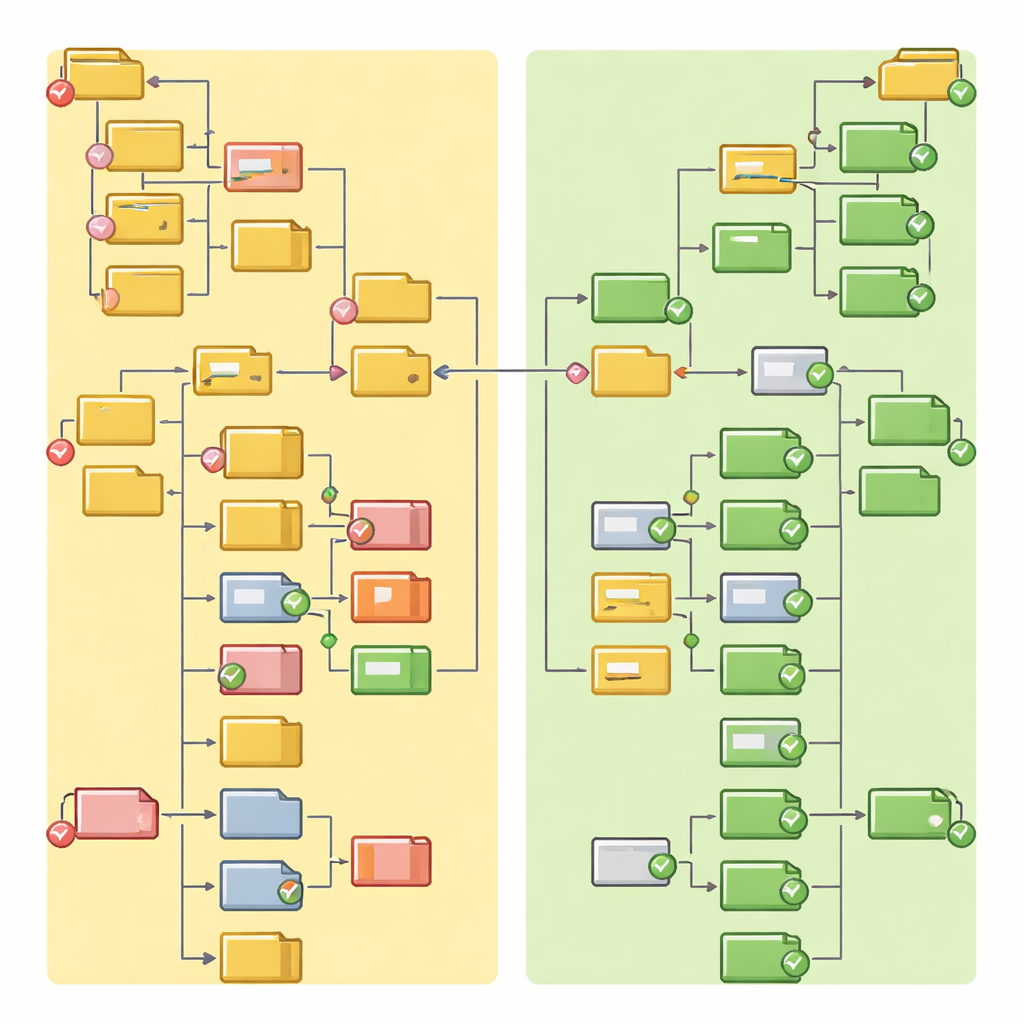
视觉干扰剔除与隐藏格式故障定位
很多时候,两侧代码看起来一模一样,但WinMerge依然整行标黄提示差异,导致合并进度卡壳。这往往是由于不同操作系统(Windows的CRLF与Linux的LF)或编辑器导致的不可见空白字符作祟。遇到这种“幽灵冲突”,立刻按下 Ctrl + W(切换空白字符显示),隐藏的制表符和空格将无所遁形。若需彻底忽略这些干扰项,可通过 Alt + Enter 呼出当前比较属性,在设置中勾选“忽略空白”与“忽略回车符差异”。这组快捷键组合拳能帮你迅速过滤掉90%因格式化工具(如Prettier)引发的虚假报错代码段。

终极救援:配置面板消失与快捷键彻底重置
当你尝试导入旧版配置文件,或者遭遇系统意外断电后,可能会遇到WinMerge界面错乱、工具栏消失,甚至所有快捷键全部失效的极端故障。此时常规的软件内设置已经无法挽救。你需要进行注册表级的环境重置。关闭WinMerge,按下 Win + R 输入 regedit,导航至 HKEY_CURRENT_USER\Software\Thingamahoochie\WinMerge 目录。将该节点直接重命名为 WinMerge_Backup。重新启动软件,WinMerge会重新生成纯净的默认配置,所有快捷键映射和UI面板将瞬间恢复到出厂状态。确认无误后,再逐步重新配置你的专属热键。
常见问题
为什么在合并面板中按下Ctrl+Z撤销操作,却把另一侧的正确代码给还原了?
这通常是因为焦点错位导致的。WinMerge的撤销指令严格依赖当前光标所在的活动窗格。在执行撤销前,请务必按下 F6 键在左右(或中)窗格间切换,确保顶部标题栏高亮显示你需要撤销修改的那一侧,再执行 Ctrl+Z。
升级到最新版后,原本习惯的合并热键全部丢失,如何从旧电脑无损迁移?
不要手动重新绑定。在旧电脑上,通过“编辑”-“选项”-“导入/导出”功能,将配置保存为 .ini 文件。在新版中导入该文件即可。若仅需迁移快捷键,可在导出时仅勾选“键盘快捷键”选项,避免旧版的显示设置干扰新版渲染引擎。
遇到几百个因换行符导致的差异,有没有快捷键能一键全部标记为“已解决”而不覆盖数据?
WinMerge本身没有直接“标记已解决”的单键,但你可以通过批量忽略来处理。按下 Ctrl+A 全选,然后通过菜单“合并”选择“复制非空白行”。更彻底的做法是直接按 Alt+O 打开选项,在“比较”分类中勾选“忽略回车符差异(CR/LF)”,此时软件会自动重新扫描,所有换行符冲突将瞬间消失。
总结
深陷代码冲突泥潭无法自拔?立即前往WinMerge官网下载最新稳定版,或查阅官方文档获取更硬核的正则表达式过滤指南,彻底告别无效比对,让键盘接管你的合并工作流!
相关阅读:WinMerge快捷键大全,WinMerge快捷键大全使用技巧,精准避坑:WinMerge安装步骤图解与初始配置排错实战