相关推荐
快速下载
下载 WinMergeWinMerge快捷键大全:高效排查代码冲突与设置异常的终极指南
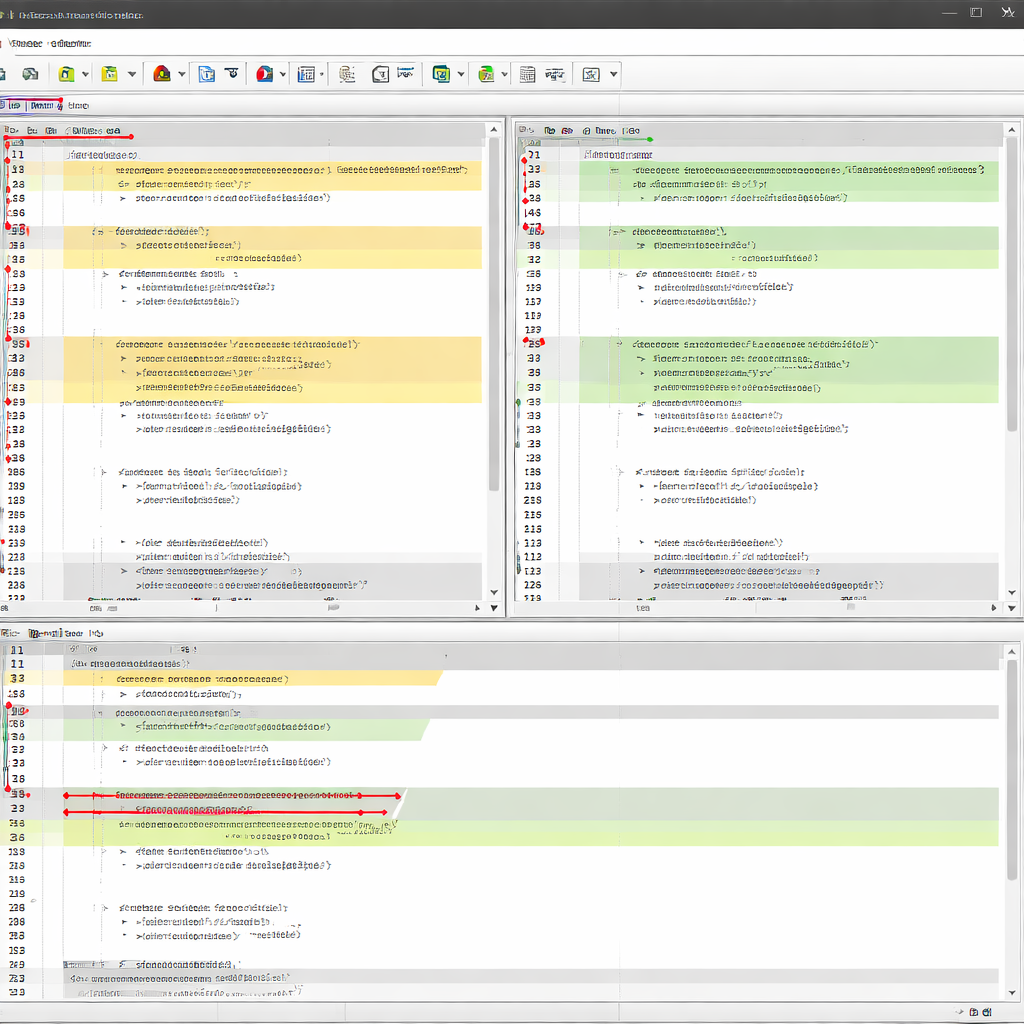
在处理复杂的代码合并或排查配置文件差异时,频繁使用鼠标不仅效率低下,还容易遗漏关键冲突。本文为您整理了硬核的WinMerge快捷键大全,专为解决对比故障、设置异常及兼容性排查场景设计。无论您是需要快速定位差异区块,还是在遭遇快捷键失效时需要恢复默认配置,这份指南都能帮您迅速脱困,大幅提升故障排查效率。
当系统配置文件出现未知错误,或者版本控制工具提示合并冲突时,WinMerge是许多开发与运维人员的救火利器。然而,面对成千上万行的代码,仅靠肉眼和鼠标滚动来寻找差异无异于大海捞针。熟练掌握并应用WinMerge快捷键,不仅能让您在排查故障时快人一步,更能有效应对因软件设置异常导致的对比失效问题。
快速定位与差异跳转(故障排查核心)
在排查生产环境配置文件(如Nginx的nginx.conf)故障时,快速找到被篡改或配错的行是第一要务。使用 Alt + Down(定位到下一个差异)和 Alt + Up(定位到上一个差异)是最高频的操作。当遇到长达数千行的日志文件对比时,直接按下 Ctrl + G 调出“转到行”对话框,输入报错日志提示的具体行号,能瞬间锁定问题区域。此外,配合 Alt + Home 跳转到首个差异处,可以确保您在排查时不会遗漏文件开头的任何细微变动,彻底告别手动滚轮带来的视觉疲劳与疏漏。

冲突合并与代码同步(解决版本兼容性)
处理Git或SVN合并冲突时,左右两侧代码的同步至关重要。当确认右侧的新版本代码修复了兼容性Bug时,选中差异块并按下 Alt + Left(将右侧复制到左侧),即可瞬间完成代码覆盖。如果需要撤销误操作,标准的 Ctrl + Z 同样适用。对于需要保留双方修改的复杂场景,可以使用 Ctrl + Alt + M 调出合并模式。在WinMerge 2.16.40及以上版本中,合并功能的稳定性得到了显著提升,利用快捷键进行块级别的代码同步,能有效避免手动复制粘贴带来的缩进错乱或字符遗漏问题。

视图切换与过滤干扰(应对设置异常)
有时用户会发现WinMerge对比结果极其混乱,这往往是因为空格或空行设置异常导致的。按下 Ctrl + W 可以快速切换“显示/隐藏空白字符”,帮助排查因不可见字符导致的编译报错。若需排除无关紧要的格式差异,通过 Alt + V 打开视图菜单,检查是否勾选了忽略回车符(CR/LF)差异。在对比包含大量注释的遗留代码时,使用 Ctrl + Shift + F 调出过滤器设置,通过正则表达式过滤掉注释行的差异,能让您将注意力集中在核心逻辑的排查上,极大提高故障定位的精准度。

快捷键失效排查与恢复默认设置
遇到“WinMerge快捷键大全”中的指令突然全部失效?这通常与第三方软件(如录屏工具、翻译软件)的全局热键冲突有关,或者是因为升级后配置文件 WinMerge.ini 损坏。排查时,首先关闭后台运行的可能占用 Alt + 方向键 的程序。如果问题依旧,可以通过重置软件配置来解决:关闭WinMerge,按下 Win + R 输入 %APPDATA%\WinMerge,找到并备份后删除 WinMerge.ini 文件。重新启动软件,WinMerge将自动生成全新的默认配置文件,所有快捷键即可恢复如初,确保您的抢修工作不被中断。
常见问题
为什么我按下Alt+下方向键,WinMerge没有跳转到下一个高亮差异处?
这通常是因为当前焦点未处于文本编辑区,或者存在系统级热键拦截。请先用鼠标左击一下左右任意一侧的代码面板以激活焦点。若仍无效,检查显卡控制面板(如Intel核显快捷键)是否占用了该组合键,建议在系统设置中禁用冲突热键。
在对比包含数万行数据的CSV文件时,如何用键盘快速选定所有存在差异的行?
WinMerge原生不支持一键仅选中所有差异行,但您可以通过快捷键组合实现高效提取:先按 Ctrl + A 全选,然后通过“工具 -> 生成补丁”功能,将所有差异输出为独立的Patch文件,这样就能在不干扰原文件的情况下单独分析故障数据。
误改了快捷键映射表导致操作混乱,除了重装软件还有更快的复原方法吗?
完全不需要重装。您只需点击菜单栏的“编辑” -> “选项”,在弹出的设置窗口左侧导航栏找到“快捷键”层级。在右侧界面的底部,点击“重置为默认值”按钮,确认后重启WinMerge,即可瞬间清除所有自定义的错误映射。
总结
熟练运用上述WinMerge快捷键大全,能让您的代码排查与故障定位如虎添翼。如果您在使用过程中遇到更复杂的对比需求,或希望获取最新版本的修复补丁,请前往WinMerge官方网站下载最新版,体验更流畅的合并工作流。