相关推荐
快速下载
下载 WinMergeWinMerge安装步骤图解:解决右键菜单缺失与环境兼容性故障指南

针对开发者与运维人员在处理代码冲突、日志比对时遇到的环境配置难题,本篇《WinMerge安装步骤图解》深度解析了从官网下载到自定义组件安装的全流程。不仅涵盖基础安装路径,更重点针对Windows 10/11系统下的右键菜单缺失、Shell扩展失效等常见故障提供排查方案,确保您在安装后能立即投入生产环境,实现高效的文本差异化管理与故障溯源,规避因配置不当导致的比对报错。
在进行系统故障排查或代码审计时,WinMerge 是不可或缺的开源比对神器。然而,许多用户在安装 2.16.40 等最新版本时,常因忽略组件勾选或权限受限,导致右键菜单失效或大文件比对崩溃。本文将通过深度图解,带你避开安装陷阱,确保工具性能调优至最佳状态。
核心组件预检:规避 Shell 扩展失效风险
在启动 WinMerge 官方安装程序后,最关键的环节在于“选择组件(Select Components)”界面。默认情况下,部分精简版系统可能会漏选“Explorer Context Menu”插件。请务必确认已勾选‘Shell Extension’,这是实现右键快速比对的核心。对于 Windows 11 用户,由于新版右键菜单的折叠机制,安装时若未注册扩展,后续将无法在‘显示更多选项’中找到 WinMerge。建议在安装路径选择上,避开需要高频 UAC 授权的系统深层目录,推荐使用默认的 C:\Program Files\WinMerge,以确保插件调用 dll 时具备足够的读取权限。

右键菜单缺失排查:手动修复注册表关联
场景复现:安装完成后,发现右键点击两个文件却无“Compare”选项。这通常是由于安装程序在写入 HKEY_CLASSES_ROOT 注册表项时被杀毒软件拦截。解决此类故障无需重装,可进入 WinMerge 安装目录,寻找名为 `ShellExtensionX64.dll` 的文件。以管理员身份运行命令提示符,输入 `regsvr32 ShellExtensionX64.dll` 进行手动注册。若提示加载失败,请检查系统是否缺少 Visual C++ Redistributable 运行库,这是 WinMerge 底层比对引擎运行的必要依赖环境。

大文件比对优化:安装后的性能参数初调
在处理超过 500MB 的数据库 SQL 导出文件或服务器日志时,WinMerge 可能会出现“内存不足”或界面假死。安装完毕首次启动时,请立即进入“编辑->选项->常规”。针对故障排查场景,建议关闭“自动滚动到第一个差异”功能,并增加“临时文件目录”的磁盘配额。此外,针对 2.16.x 版本,在“代码页”设置中勾选“自动检测编码”,能有效解决中文乱码导致的比对中断问题。若在比对过程中频繁崩溃,请在兼容性选项中禁用“多线程比对”,虽然速度稍慢,但能极大提升处理超大文本时的稳定性。
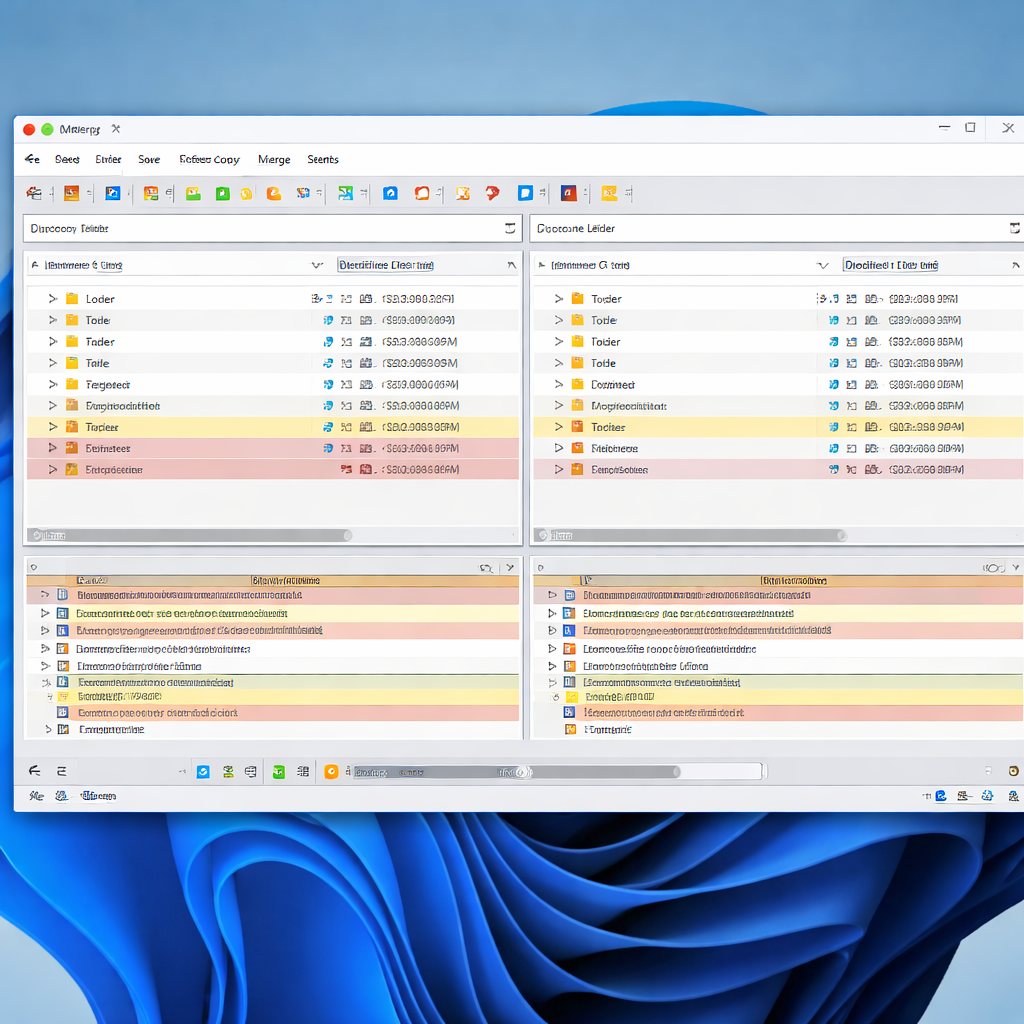
环境迁移与配置恢复:重置异常设置项
当 WinMerge 因配置文件损坏导致界面布局错乱(如比对窗格消失)时,用户往往束手无策。此时可利用安装目录下的 `WinMerge.ini` 进行初始化。若该文件不存在,WinMerge 默认将配置存储在注册表 `HKEY_CURRENT_USER\Software\Thingamahoochie\WinMerge` 中。通过删除该注册表项并重启程序,可以强制恢复到安装初始状态。这一操作是解决“设置异常”最有效的终极手段,比单纯的卸载重装更彻底,能有效清除残留的错误路径映射或无效的过滤器规则。
常见问题
安装 WinMerge 后,为什么在 Windows 11 右键菜单里找不到它?
这是由于 Win11 采用了新的 API 规范。安装时需确保勾选了 Shell 扩展,安装后通常需要点击右键菜单底部的“显示更多选项”才能看到。若仍未出现,请检查是否安装了 64 位版本以匹配 64 位系统架构。
安装过程中提示“无法写入文件”,通常是什么原因造成的?
这通常是因为后台仍有 WinMerge 进程或关联的 Shell 扩展正在运行。请打开任务管理器,结束所有 WinMerge.exe 进程,并暂时关闭 Windows Defender 的实时防护,再以管理员权限重新运行安装包。
如何确认我安装的 WinMerge 版本是否支持 7-Zip 压缩包比对?
在安装步骤的“选择附加任务”中,观察是否有“整合 7-Zip”选项。若已安装完成,可在程序内点击“插件 -> 列表”,查看 `Merge7z.dll` 是否处于激活状态。若缺失,需下载 7-Zip 插件包并解压至安装目录的 Merge7z 文件夹下。
总结
若在安装过程中遇到特定报错代码,请访问 WinMerge 官方支持页面下载最新的补丁包,或查阅我们的《WinMerge 高级配置与故障排除手册》获取更多技术支持。
相关阅读:WinMerge安装步骤图解,WinMerge安装步骤图解使用技巧,WinMerge快捷键大全:高效排查代码冲突与设置异常恢复指南