WinMerge安装步骤图解:从下载到配置的完整排错指南
WinMerge是一款开源免费的文件与文件夹差异比较工具,广泛应用于代码审查、配置文件对比和版本冲突排查等场景。不少用户在安装过程中会遇到语言包缺失、插件勾选遗漏、安装路径报错等问题,导致软件无法正常使用。这篇WinMerge安装步骤图解将以当前稳定版2.16.44(2024年发布)为例,逐步拆解从下载、安装到首次配置的每一个关键节点,并针对安装过程中的常见故障给出具体排查方案,帮你一次装对、直接上手。
下载WinMerge安装包:选对版本是第一步
很多安装问题其实在下载阶段就埋下了隐患。WinMerge的唯一官方下载源是 winmerge.org,进入首页后点击「Download Now」即可跳转到最新稳定版页面。当前推荐版本为2.16.44,页面上会同时提供两种安装包格式:
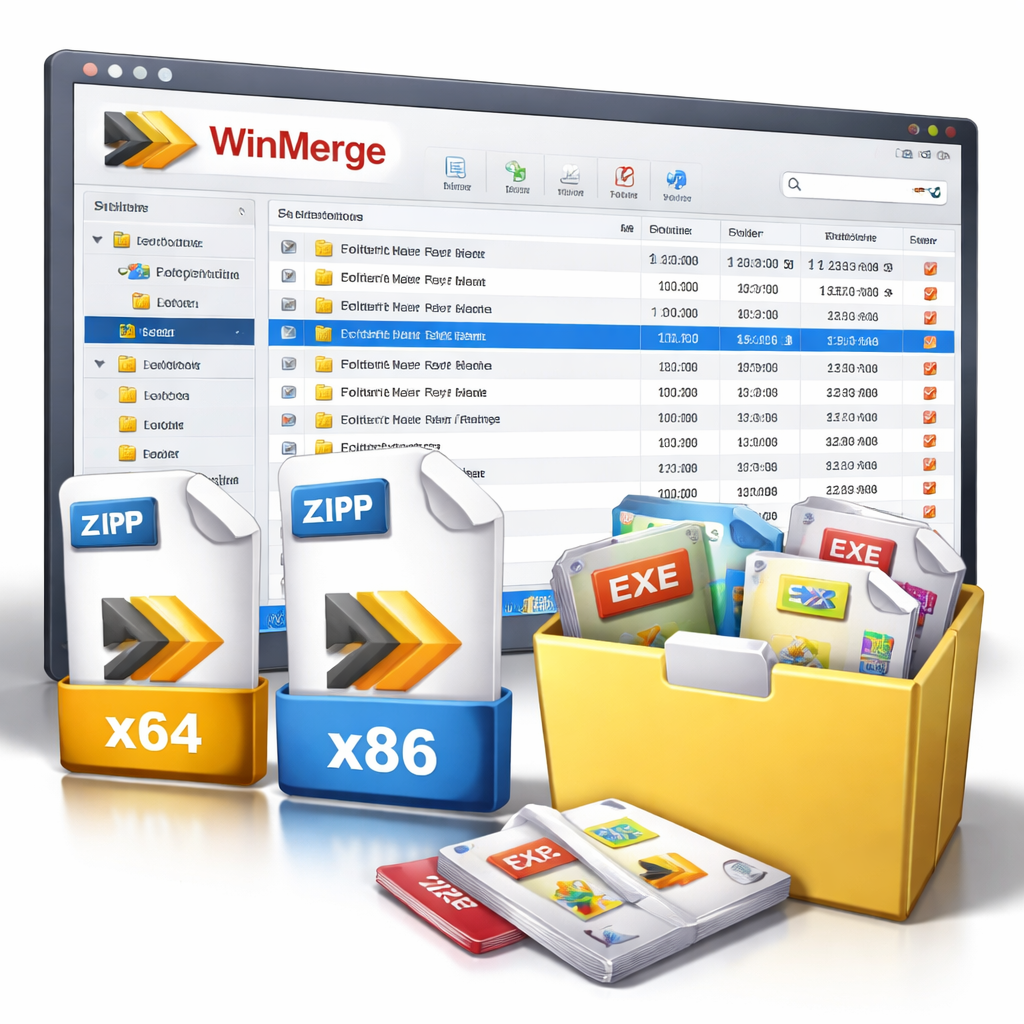
- **exe安装包**(WinMerge-2.16.44-Setup.exe):适合绝大多数用户,带有完整的安装向导,支持自定义组件和创建快捷方式。 - **zip便携包**:解压即用,不写注册表,适合在U盘或受限环境中使用。
一个常见的踩坑点:部分用户从第三方下载站获取安装包,结果要么版本过旧(如2.14.x),要么被捆绑了广告软件。如果你下载后发现安装包体积异常(官方exe约8-12MB),或安装过程中弹出了不相关的软件推荐界面,建议立即取消并回到官网重新下载。
另外,WinMerge仅支持Windows平台(Windows 7及以上,含64位系统)。如果你在macOS或Linux上有类似需求,需要寻找Meld等替代工具。
WinMerge安装步骤图解:逐屏拆解关键选项
双击exe安装包启动向导后,整个流程大约需要点击6-7个界面。多数界面直接「Next」即可,但有几个步骤的选项直接影响后续使用体验,值得逐一说明:
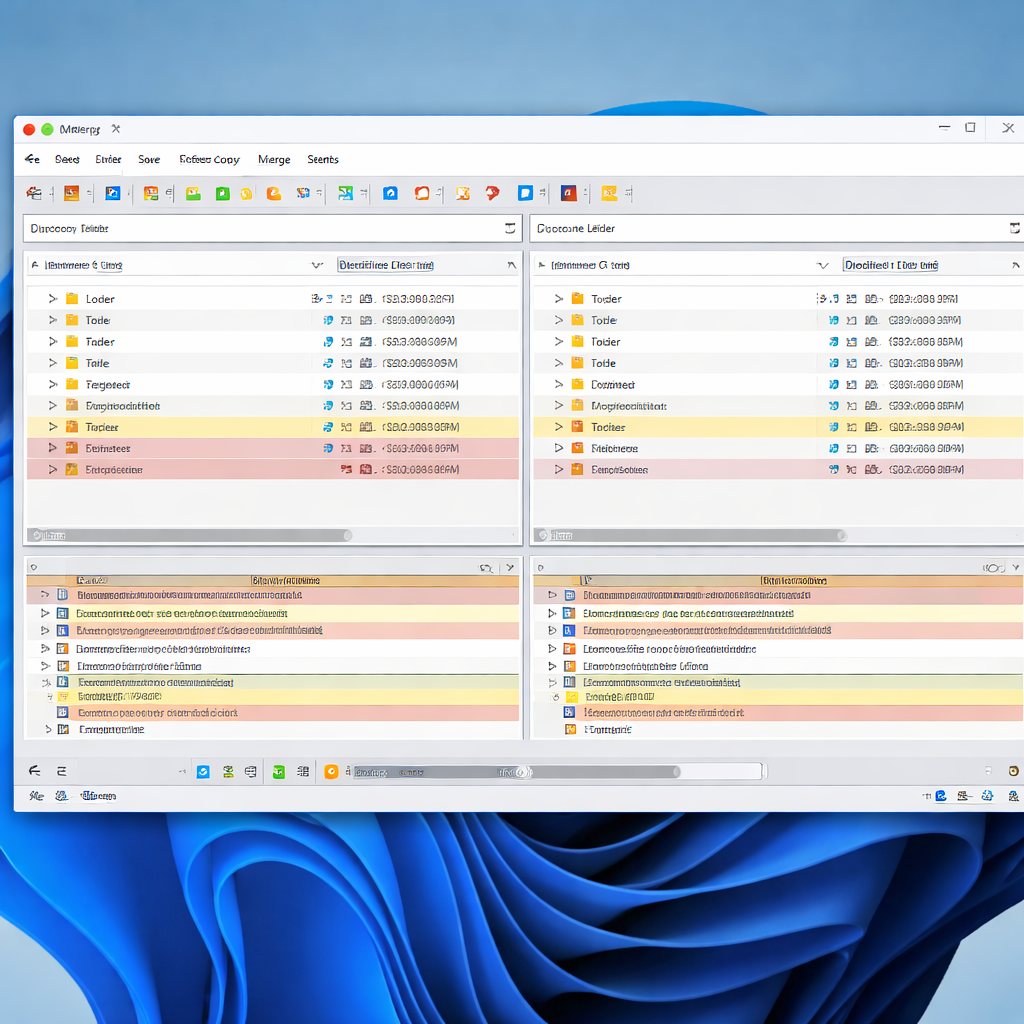
**第1屏 - 许可协议:** WinMerge采用GPL协议,选择「I accept」继续。
**第2屏 - 安装类型选择:** 这里提供Typical(典型)和Custom(自定义)两个选项。强烈建议选Custom,原因是典型安装默认不勾选某些实用插件。
**第3屏 - 组件选择(关键):** 这是整个安装过程中最容易出问题的一步。你会看到以下可勾选项:
- Filters:文件过滤规则,建议勾选。 - Plugins:插件支持,务必勾选。不勾选的话,后续打开Excel、图片等非纯文本文件的对比功能将不可用。 - Languages:语言包列表,找到「Chinese (Simplified)」勾选,否则安装完成后界面只有英文,且无法在设置中切换中文。
**第4屏 - 安装路径:** 默认路径为 `C:\Program Files\WinMerge`。如果你的C盘空间紧张可以改到其他盘,但路径中避免包含中文或特殊字符,这是导致部分用户安装后启动报错的一个已知原因。
**第5屏 - 附加任务:** 建议勾选「Add WinMerge to system path」,这样可以在命令行中直接调用WinMerge,对开发者尤其有用。同时勾选「Explorer context menu integration」可以在右键菜单中添加比较入口。
点击Install后等待十几秒即可完成。
安装后首次配置与语言切换
安装完成首次启动WinMerge后,如果界面显示为英文,不要慌——前提是你在安装时勾选了中文语言包。依次点击 Edit → Options → General,在Language下拉框中选择「Chinese (Simplified)」,点击OK后界面立即切换为中文,无需重启。

如果下拉框中找不到中文选项,说明安装时遗漏了语言包。此时不需要卸载重装,直接重新运行安装包,选择「Modify」模式,在组件选择界面补勾Languages中的中文包即可。
另一个建议在首次使用前调整的设置:进入「编辑 → 选项 → 比较 → 文件夹」,将「比较方法」从默认的「完整内容」改为「修改日期和大小」。对于包含大量文件的目录对比,这个调整能将比较速度提升数倍。
两个典型故障场景与排查方法
**场景一:安装完成后双击无法启动,提示缺少DLL文件**
这种情况多见于Windows 7或精简版系统。WinMerge 2.16.x依赖Microsoft Visual C++ Redistributable运行库。解决方法:前往微软官网下载安装最新的VC++ Redistributable(x64),安装后重启电脑再打开WinMerge。
你可以通过以下方式快速确认是否缺少运行库:按Win+R输入`cmd`,执行以下命令查看已安装的运行库版本:
``` wmic product where "name like '%%Visual C++%%'" get name,version ```
如果列表中没有2015-2022版本的条目,基本可以确认是运行库缺失导致的问题。
**场景二:右键菜单中没有WinMerge选项**
安装时明明勾选了资源管理器集成,但右键菜单中看不到WinMerge。这通常是因为Windows的Shell扩展被安全软件拦截了。排查步骤:
1. 打开WinMerge,进入「编辑 → 选项 → 系统 → Shell集成」,确认「启用资源管理器上下文菜单集成」处于勾选状态。 2. 如果已勾选但仍不生效,尝试以管理员身份运行WinMerge,重新勾选该选项并保存。 3. 仍然无效的话,检查是否有360、火绒等安全软件拦截了注册表写入,临时关闭防护后重试。
总结
WinMerge的安装本身并不复杂,但语言包遗漏、插件未勾选、路径含特殊字符这几个细节确实让不少人在安装后遇到了不必要的麻烦。按照这篇WinMerge安装步骤图解逐项检查,基本可以规避绝大多数问题。如果你已经装好并正常运行,下一步可以到官方文档(manual.winmerge.org)了解三方文件对比、命令行调用等进阶用法,把这个工具的能力真正用起来。