WinMerge安装步骤图解:从下载到配置的完整排错指南
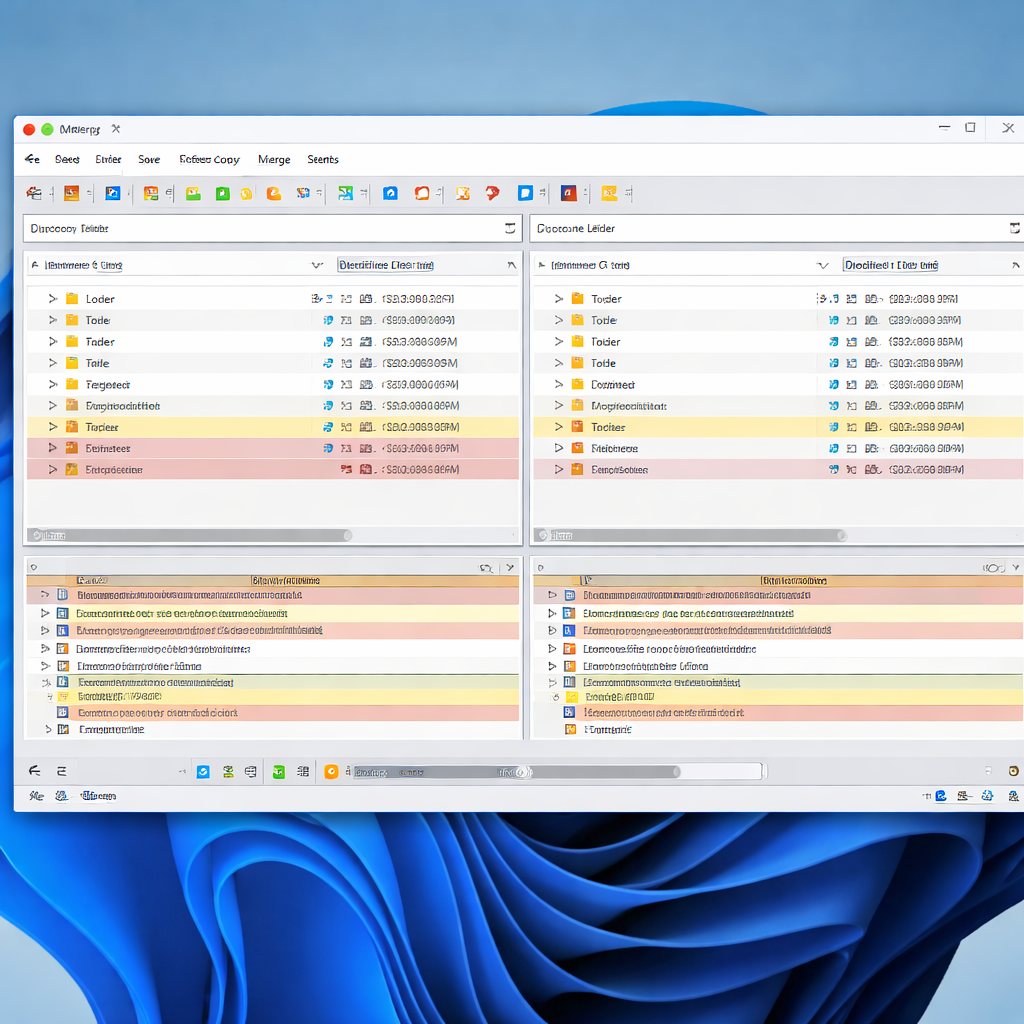
WinMerge是一款开源免费的文件与文件夹差异比较工具,广泛用于代码审查、配置文件对比和版本冲突排查。不少用户在安装过程中会遇到语言包缺失、插件勾选遗漏、安装后无法启动等问题,导致工具无法正常使用。这篇WinMerge安装步骤图解将以当前稳定版2.16.44(2024年发布)为基础,逐步拆解从下载、安装到首次配置的每一个关键节点,重点标注容易踩坑的选项,并针对两类高频故障给出可直接执行的排查方案,帮你一次装对、开箱即用。
下载WinMerge安装包:选对版本是第一步
很多安装问题其实在下载阶段就埋下了隐患。WinMerge的唯一官方下载源是 winmerge.org,进入首页后点击顶部导航栏的「Downloads」即可跳转到SourceForge托管页面。

你会看到两类文件:
- `-Setup.exe` — 标准安装包,推荐绝大多数用户使用 - `-x64-exe.zip` — 免安装便携版,适合U盘携带或无管理员权限的场景
关键选择点:如果你的系统是64位Windows 10/11,优先下载文件名中带有 `x64` 的安装包。下载32位版本到64位系统虽然能运行,但后续调用Shell扩展(右键菜单集成)时大概率会失败,这是论坛中反复出现的问题。
验证方式很简单:右键「此电脑」→「属性」,查看「系统类型」一栏是否显示「64位操作系统」。
下载完成后,建议右键安装包 → 属性 → 查看数字签名是否显示「Thingamahoochie Software」,确认文件来源可信,排除第三方捆绑篡改的可能。
安装过程详解:这几个勾选项决定你会不会返工
双击运行安装包后,Windows可能弹出SmartScreen警告,点击「更多信息」→「仍要运行」即可继续。以下是安装向导中每一步的要点:

第一步,许可协议页面,选择「I accept the agreement」后点Next。
第二步,组件选择页面——这是整个安装过程中最容易出错的环节。默认勾选项通常够用,但有两个地方务必确认:
1. 「Plugins」分类下的复选框建议全部勾选。如果跳过,安装完成后对比Excel、Word等Office文档时会提示「插件不可用」,届时需要重新运行安装程序修复。 2. 「Languages」分类下找到「Chinese (Simplified)」并勾选。遗漏这一步是中文用户最常见的问题——安装后在设置里找不到中文选项,只能看到英文界面。
第三步,选择安装路径。默认路径 `C:\Program Files\WinMerge` 即可,除非你的C盘空间极度紧张。不建议安装到含中文或空格的自定义路径,部分Shell扩展调用时可能因路径解析异常而失效。
第四步,附加任务页面,建议勾选「Add WinMerge to your system path」,这样你可以在命令行或Git配置中直接调用 `WinMerge` 命令作为外部diff工具。
点击Install,等待进度条走完,通常不超过30秒。
首次启动与中文配置:两步完成基础设置
安装完成后首次打开WinMerge,界面默认是英文。切换中文的路径是:
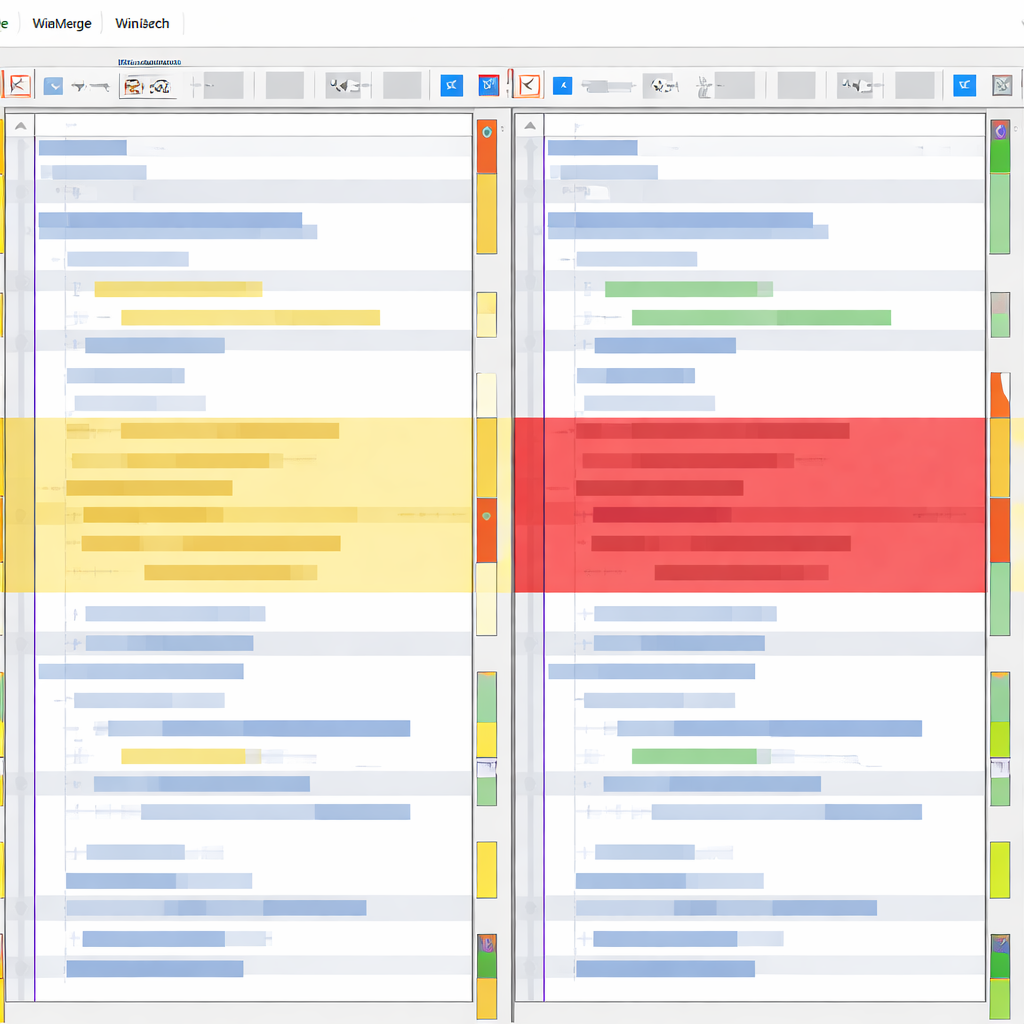
Edit → Options → General → Language → 在下拉列表中选择「Chinese (Simplified)」→ 点OK。
界面会立即切换为中文,无需重启程序。
如果下拉列表中没有中文选项,说明安装时漏选了语言包。解决办法不需要卸载重装:重新运行安装包,选择「Modify」模式,在组件页面补勾「Chinese (Simplified)」,完成后重启WinMerge即可。
另一个建议在首次使用时调整的设置是:编辑 → 选项 → 比较 → 空白,将空白处理改为「忽略所有」。在对比代码文件时,这能过滤掉因缩进风格不同(Tab vs 空格)产生的大量无意义差异,让你专注于真正的内容变更。
两个高频故障的排查方案
故障一:安装完成后双击WinMerge图标无反应,或闪退。
排查步骤:打开Windows事件查看器(Win+R输入 `eventvwr.msc`),展开「Windows日志」→「应用程序」,查找来源为「Application Error」且模块名包含 `WinMerge` 的条目。如果错误模块指向某个 `.dll` 文件,大概率是Visual C++运行库缺失。前往微软官网下载安装最新的「Visual C++ Redistributable」(x64版本),重启电脑后再试。
故障二:右键文件或文件夹时,上下文菜单中没有WinMerge选项。
排查步骤:打开WinMerge → 编辑 → 选项 → 系统 → Shell集成,确认「启用资源管理器上下文菜单集成」已勾选。如果已勾选但仍无效,以管理员身份打开命令提示符,执行以下命令重新注册:
``` regsvr32 "C:\Program Files\WinMerge\ShellExtensionX64.dll" ```
看到「注册成功」提示后,重启资源管理器(或注销重新登录),右键菜单中的WinMerge选项就会恢复。
总结
WinMerge的安装本身并不复杂,但语言包遗漏、插件未勾选、Shell扩展注册失败这几个细节问题确实困扰了不少用户。按照这份图解指南走一遍,基本可以规避所有常见坑点。如果你正在寻找一款免费、可靠的文件对比工具,现在就前往 winmerge.org 下载最新稳定版,亲自体验它在代码审查和配置排错中的效率提升。遇到本文未覆盖的问题,WinMerge官方的GitHub Issues页面是获取社区支持的最佳渠道。
相关阅读:WinMerge安装步骤图解,WinMerge安装步骤图解使用技巧,WinMerge快捷键大全:高效比对与故障排查必