WinMerge使用教程:从安装到故障排查的完整指南

WinMerge 是一款开源免费的 Windows 文件差异比较与合并工具,广泛应用于代码审查、配置文件排错和文件夹同步等场景。这篇 WinMerge 使用教程将从软件安装、核心比较功能、文件夹差异分析三个实用维度展开,并针对中文乱码、插件加载失败等高频故障给出可直接执行的排查步骤。无论你是第一次接触 WinMerge,还是在使用中遇到了设置异常需要恢复默认,都能在本文中找到对应的解决方案。
安装与首次配置:避开常见的起步问题
前往 WinMerge 官网(winmerge.org)下载最新稳定版。截至 2024 年,当前稳定版本为 WinMerge 2.16.x 系列,支持 Windows 7 及以上系统。安装包提供 32 位和 64 位两个版本,建议选择与操作系统匹配的版本,避免后续插件兼容性问题。

安装过程中有一个容易被忽略的关键步骤:在"选择组件"界面,务必勾选"插件"和"右键菜单集成"两个选项。插件决定了你能否比较 Office 文档、PDF 等非纯文本文件;右键菜单集成则让你在资源管理器中直接选中两个文件进行比较,省去每次都要打开软件再手动加载的麻烦。
安装完成后,建议立即做一项配置调整:打开菜单栏「编辑 → 选项 → 代码页」,将默认代码页设置为 UTF-8。这一步能从根源上预防中文文件比较时出现乱码,尤其是在处理从 Linux 服务器拉取的配置文件时效果明显。
文件比较与合并:核心功能实操
WinMerge 最核心的使用场景就是两个文件的逐行比较。点击「文件 → 打开」,在弹出的对话框中分别选择左侧和右侧文件,点击确定即可进入比较视图。
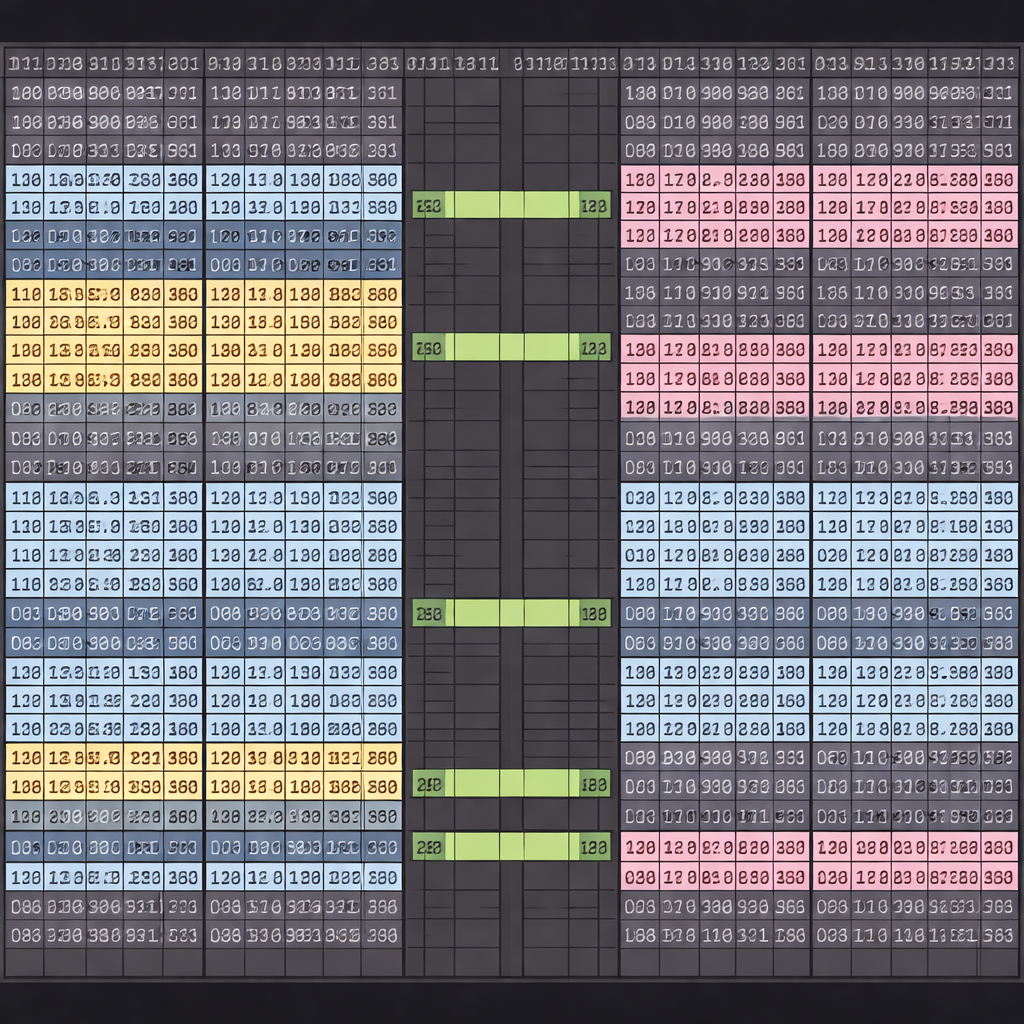
比较结果会用颜色高亮标注差异:黄色背景表示该行存在部分内容不同,灰色背景表示该行仅存在于一侧文件中。你可以使用工具栏上的上下箭头按钮在差异点之间快速跳转,也可以用快捷键 `Alt+Down` 和 `Alt+Up` 来操作。
一个实际的故障排查场景:某台服务器的 Nginx 配置突然报错,但你不确定最近改了哪里。把当前的 `nginx.conf` 和备份版本同时拖入 WinMerge 窗口,差异行会被立刻标出。找到问题行后,右键点击差异区域,选择「复制到右侧」或「复制到左侧」,就能把正确的配置合并回去,不需要手动逐行核对。
合并完成后,按 `Ctrl+S` 保存。WinMerge 会提示你选择保存哪一侧的文件,确认后即完成修改。
文件夹比较:批量排查差异文件
除了单文件比较,WinMerge 同样擅长文件夹级别的差异分析。在打开对话框中选择两个文件夹路径,WinMerge 会递归扫描并列出所有差异项,包括仅在一侧存在的文件、内容不同的文件以及同名但大小不同的文件。
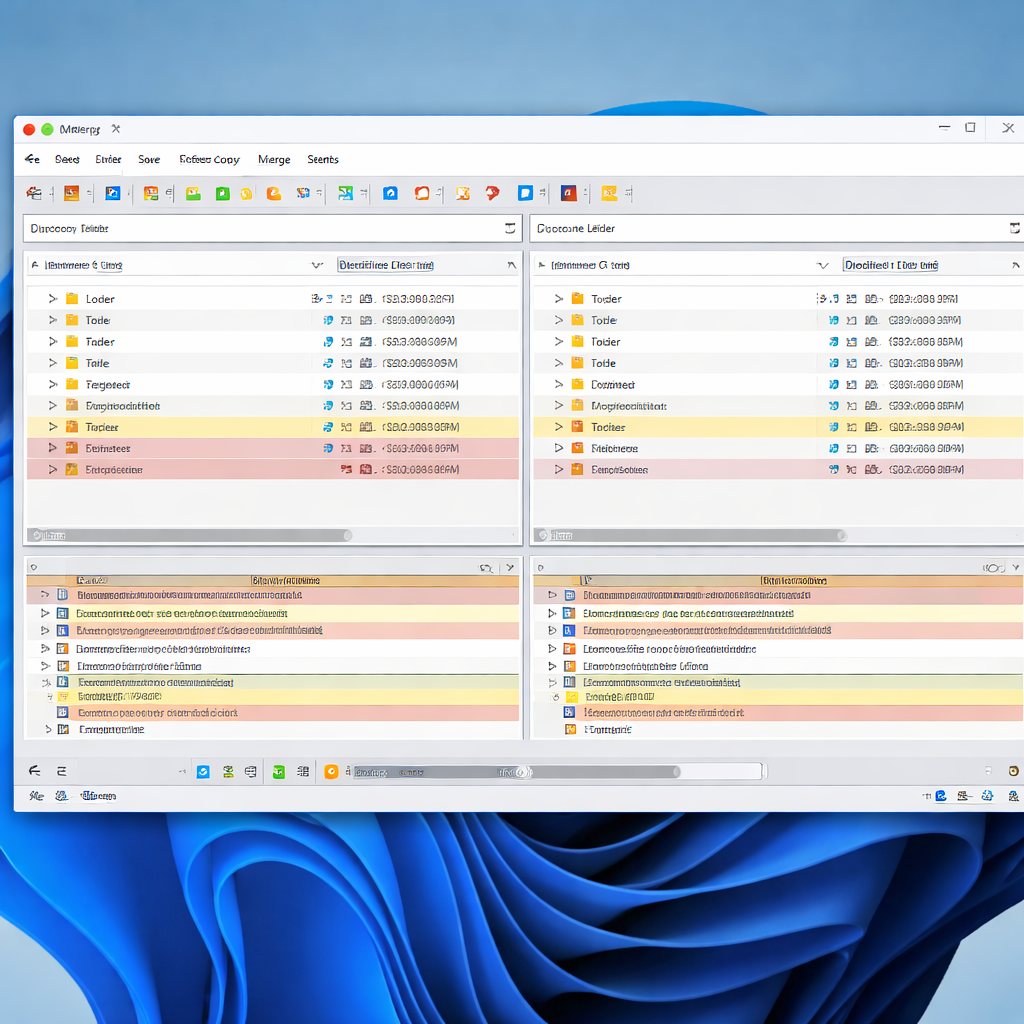
结果列表支持按状态筛选。点击菜单栏「查看」,可以选择只显示不同的文件、只显示左侧独有的文件等,快速缩小排查范围。
一个典型场景:网站部署后页面样式异常,怀疑是某个 CSS 或 JS 文件在发布过程中被覆盖或遗漏。用 WinMerge 比较本地项目文件夹和服务器拉取的文件夹,几秒钟就能定位到哪些文件存在差异或缺失,比手动翻目录高效得多。
双击结果列表中的任意文件,会直接进入该文件的逐行比较视图,排查和合并一气呵成。
高频故障排查:乱码与插件失效的解决办法
即使配置得当,实际使用中仍可能遇到两类典型问题。
第一类是中文乱码。如果打开文件后看到大量不可读字符,依次检查:打开比较视图后,点击菜单「文件 → 重新加载为 → UTF-8」,观察是否恢复正常。如果文件本身是 GBK 编码,则选择「简体中文(GB2312)」重新加载。根本性的解决方式是在「编辑 → 选项 → 代码页」中勾选「检测文件编码」,让 WinMerge 自动识别。
第二类是插件加载失败,表现为比较 Excel 或 Word 文件时只显示乱码或二进制内容。排查步骤:打开「插件 → 插件设置」,确认插件列表中存在 `CompareMSExcelFiles.sct` 等脚本文件。如果列表为空,说明安装时未勾选插件组件,需要重新运行安装程序并补装。另外,确保系统已安装 Microsoft Office 或对应的兼容运行库,因为这些插件依赖 COM 接口调用 Office 组件来解析文件。
如果以上方法都无法解决问题,可以尝试恢复默认设置:关闭 WinMerge,删除用户目录下的 `WinMerge.reg` 配置文件(通常位于 `%APPDATA%\WinMerge\`),重新启动软件即可还原所有选项到初始状态。
总结
WinMerge 的核心价值在于让文件差异"可视化",把原本需要肉眼逐行比对的工作变成几次点击就能完成的操作。掌握文件比较、文件夹比较这两个核心功能,再配合编码和插件的正确配置,日常使用中绑定的大多数问题都能顺利解决。如果你还没有安装,现在就前往 winmerge.org 下载最新版本,把这篇 WinMerge 使用教程中的步骤实际操作一遍,上手速度会比单纯阅读快很多。