相关推荐
快速下载
下载 WinMergeWinMerge安装步骤图解:从下载部署到故障排查的一站式教程

这篇“WinMerge安装步骤图解”面向安装失败、启动异常、比较功能不可用等问题用户,按实际排障路径整理从下载来源确认、安装参数选择、首次启动设置到恢复默认配置的关键步骤。文中结合 Windows 10/11 常见兼容性问题,补充插件、右键菜单、路径权限与中文乱码等细节,并给出可验证的版本信息与操作建议,帮助你在最短时间内把 WinMerge 装好、用稳、排查清楚。
如果你搜索“WinMerge安装步骤图解”,大概率不是单纯想看安装界面,而是已经遇到安装包打不开、启动时报错、右键菜单不显示,或者比较结果异常等问题。下面这份内容按照真实排障思路编排,不走空泛介绍,重点解决安装过程中的细节坑点与后续设置异常,适合需要尽快恢复使用的用户。
先确认安装包来源与系统环境,避免一开始就走错路
很多 WinMerge 安装失败,并不是程序本身有问题,而是下载来源、系统位数或权限环境不匹配。建议优先确认系统是 Windows 10 还是 Windows 11,并检查当前账户是否具备管理员权限;如果公司电脑受组策略限制,直接双击安装可能无响应。以 WinMerge 2.16.x 系列为例,常见安装包会区分体系结构或附带依赖组件,下载后先查看文件属性与数字签名,再执行安装更稳妥。实际排查中,有用户把旧版绿色包与新版安装版放在同一目录,结果启动时调用了旧配置,表现为界面语言错乱、插件丢失。正确做法是先清理历史残留目录,再进入安装步骤,避免后续问题被误判成兼容性故障。

WinMerge安装步骤图解的核心流程:每一步都关系到后续是否稳定
进入安装向导后,不建议一路默认点“下一步”,尤其是目标路径、组件选择和右键菜单集成选项。若你的电脑长期放在 C 盘受控目录,安装到自定义目录通常更利于后续更新与日志排查。安装过程中要重点留意是否勾选资源管理器右键集成、插件支持以及快捷方式创建,这些选项一旦漏选,后面会出现“已安装但不会用”的假象。真实场景中,开发或测试人员常希望直接右键两个文件夹执行对比,如果安装时未启用 Shell Extension,就会误以为 WinMerge 功能缺失。完成安装后先不要急着关闭,建议首次启动时立即测试文件对比、文件夹对比和编码识别,确认主功能可用,再进行个性化设置。
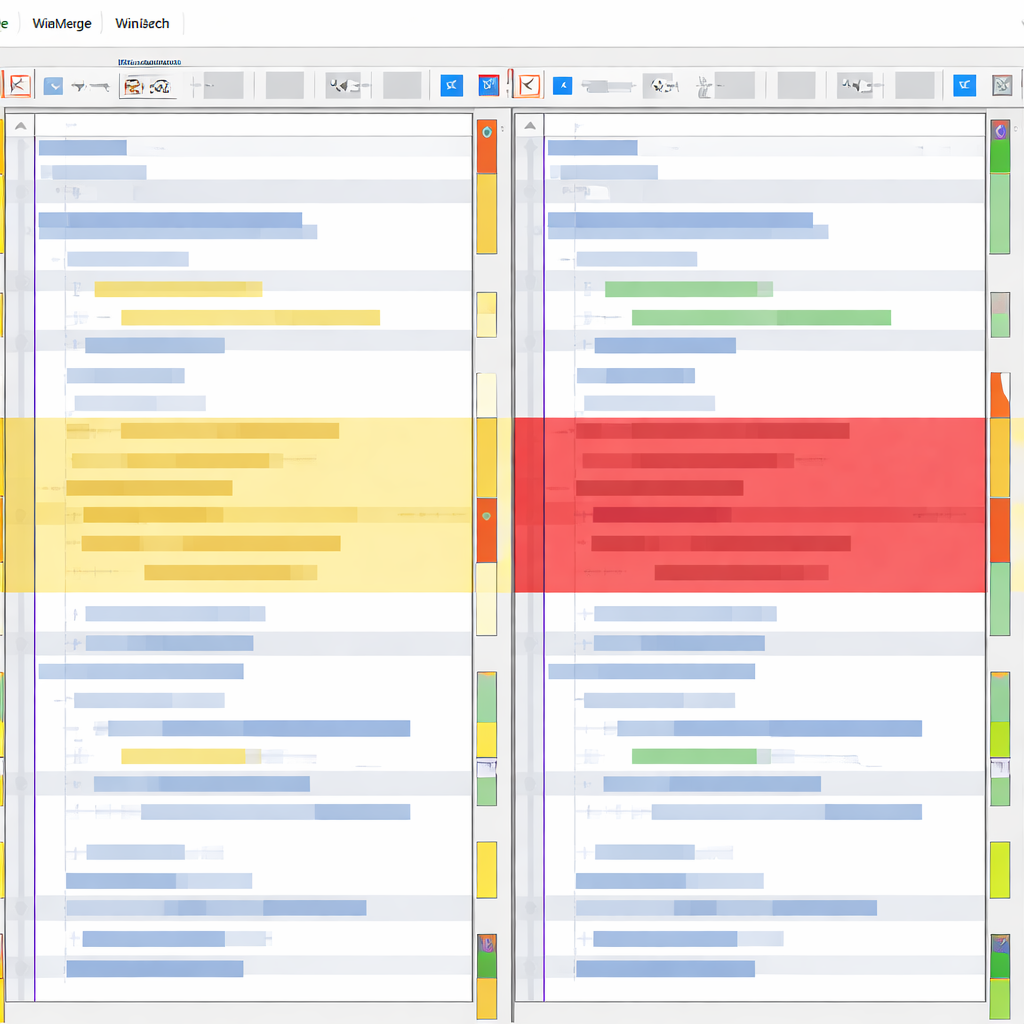
安装后打不开、闪退或界面异常时,优先检查兼容性与配置冲突
WinMerge 安装完成后若双击无反应、启动闪退,通常先排查三类问题:兼容模式、残留配置、权限冲突。第一种情况常见于从旧电脑迁移过来的用户,系统可能给主程序错误套用了兼容模式,导致窗口加载异常;在程序属性中关闭兼容运行,往往就能恢复。第二种情况是旧版配置文件遗留,尤其是从 2.14 或更早版本升级后,窗口布局、过滤规则和插件路径可能冲突,表现为菜单显示不完整或比较窗口空白。第三种情况常见在受控办公环境,安装在需要提权的目录后,普通账户无法写入设置,导致启动后立即退出。遇到这些问题时,先以管理员身份运行一次,再检查用户配置目录是否可写,比反复重装更有效。
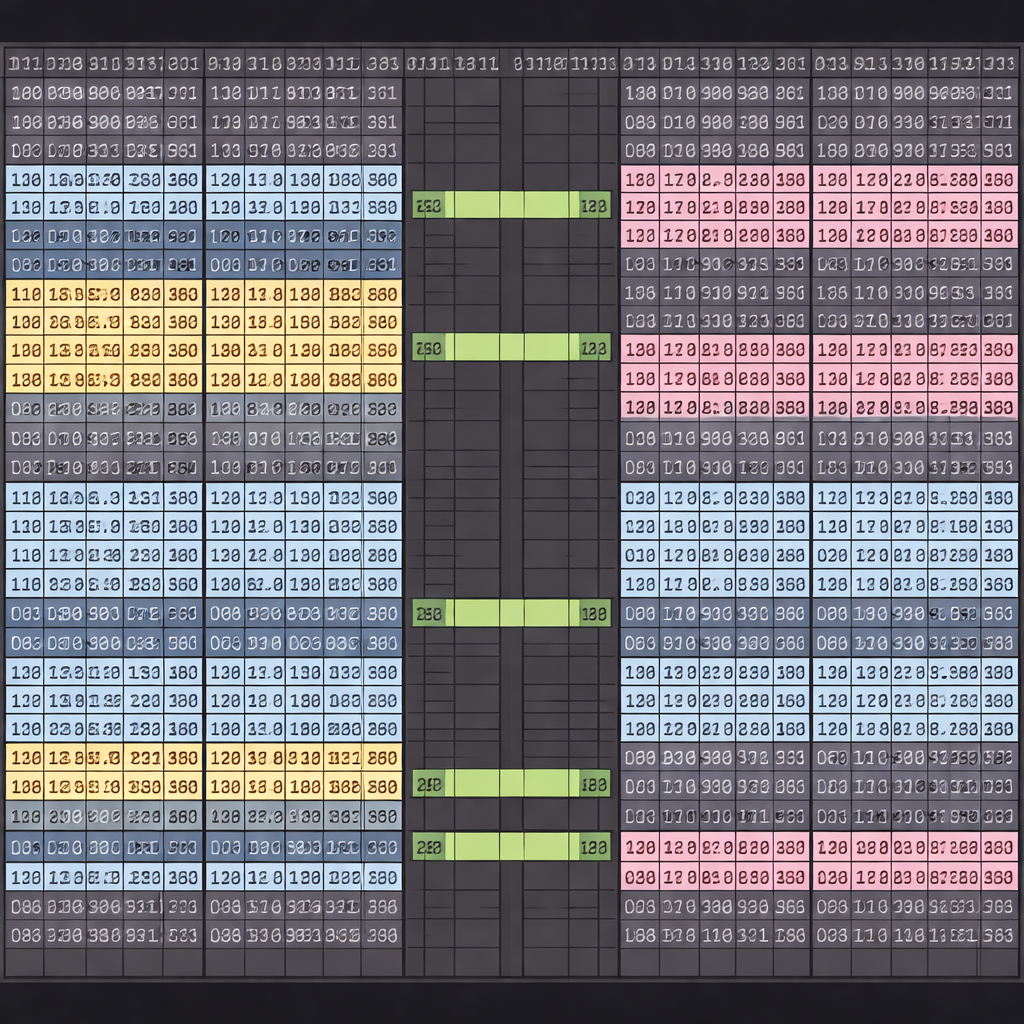
两个高频实战场景:右键菜单丢失与中文乱码怎么定位
场景一是“明明安装成功了,但右键里没有 WinMerge”。这种情况多数与 Shell 扩展未注册、安装时漏选右键集成,或安全软件拦截注册动作有关。处理时可先重新运行安装程序选择修复,确认资源管理器集成功能已启用,再重启资源管理器或系统。场景二是“对比文本时中文变成乱码”,这往往不是文件损坏,而是编码识别出错,特别是在 UTF-8、GBK、带 BOM 文件混用时更明显。此时应在 WinMerge 中手动切换编码或启用自动检测,并结合原始文件的保存格式重新比对。很多用户误把编码问题当成安装问题,结果反复卸载也无效,真正有效的是定位文件来源和编码设置。
设置混乱或功能异常时,如何恢复默认并重新建立稳定环境
如果 WinMerge 已经出现过滤规则失效、窗口布局错乱、比较结果总是偏差等现象,最快的处理思路不是盲目重装,而是先恢复默认配置。因为不少异常来自用户级设置而不是程序文件本身,简单卸载后再装,旧配置仍可能继续生效。建议先备份当前过滤器、自定义规则和插件目录,然后清理相关配置项,再重新启动程序生成默认设置。对于经常做代码比对的用户,恢复默认后要优先验证换行符、空白字符、大小写比较等选项是否符合工作场景,否则“误报差异”的问题还会再次出现。实际排障中,这一步尤其适合之前手动改过参数、导入过外部配置,或长期跨版本升级的电脑。
常见问题
安装向导能正常结束,但双击文件却没有任何反应,这种情况先查哪里?
先不要急着卸载,优先检查主程序是否被错误设置为兼容模式运行,其次确认安全软件是否拦截了首次启动。若是旧版升级安装,还要排查用户配置是否冲突。最有效的顺序通常是:以管理员身份启动一次、查看安装目录是否完整、关闭兼容模式、再清理旧配置后重试。
为什么同样是文本对比,我这边显示大量差异,另一台电脑却几乎一致?
这通常和比较参数不同有关,不一定是文件内容真的差很多。重点检查空白字符处理、换行符差异、编码识别、大小写比较规则是否一致。比如一台电脑忽略空格,另一台没有忽略,就会出现结果完全不同的情况。恢复默认设置后再按统一参数重新比对,最容易确认根因。
如果之前装过旧版,现在想彻底重装,怎样做才不会把老问题一起带回来?
正确做法是先卸载程序,再手动检查是否还有旧安装目录、插件目录和用户配置残留。很多人只删主程序,却保留了旧配置文件,重装后异常依旧存在。建议先备份必要的过滤规则或自定义脚本,再清理残留配置,最后安装新版并在首次启动时验证右键菜单、编码设置和文件夹比较功能是否正常。
总结
想尽快解决 WinMerge 安装失败、启动异常或设置混乱的问题,建议立即下载与你系统环境匹配的 WinMerge 版本,并按本文步骤逐项检查安装参数、兼容性与默认配置;如果你还要继续排查乱码、右键菜单或比较结果异常,也可以进一步查看对应专题教程。