相关推荐
快速下载
下载 WinMergeWinMerge快捷键大全:深度优化代码比对效率与故障恢复手册

在处理复杂的代码冲突或大规模文件审计时,频繁切换鼠标会极大地降低排查效率。本篇WinMerge快捷键大全专为开发者与运维人员设计,不仅涵盖了从基础导航到高级合并的核心指令,更针对软件配置异常、视图错位等常见故障提供了即时恢复方案。通过熟练运用Alt+方向键等组合,您可以在WinMerge 2.16.x及更高版本中实现无缝的差异跳转,确保在紧急故障排查场景下,依然能够保持精准的逻辑判断与数据恢复能力。
当你在深夜处理合并冲突或排查环境配置差异时,WinMerge 的响应速度决定了故障修复的时长。掌握这份快捷键指南,意味着你将告别繁琐的菜单点击,直击问题核心。
精准导航:跨越差异点的“瞬移”技巧
在处理超过千行的配置文件时,手动滚动查找差异点是故障排查的大忌。利用 `Alt + Down Arrow` (下一处差异) 和 `Alt + Up Arrow` (上一处差异) 是 WinMerge 快捷键大全中最核心的操作。若遇到文件内容极度接近但编码格式不同的情况,配合 `Ctrl + F5` 强制重新扫描,可以有效识别因 BOM 头或换行符(LF/CRLF)导致的隐性冲突。在 WinMerge 2.16.40 版本中,优化了对大文件的内存占用,此时配合 `Alt + Home` 快速回到首个差异点,能显著提升逻辑回溯的连贯性。

冲突消除:合并指令与只读状态解除
实战中经常遇到“合并按钮灰色不可用”的困境,这通常是因为目标文件被识别为只读或权限受限。此时应先通过 `Ctrl + Shift + W`(如果自定义了映射)或通过菜单检查文件锁定状态。在正常的合并流程中,使用 `Alt + Right Arrow` 将左侧差异覆盖至右侧,或 `Alt + Left Arrow` 反向操作,是处理 Git 冲突后的标准动作。若发现误操作,立即执行 `Ctrl + Z` 撤销,WinMerge 支持多级撤销,这在处理复杂的逻辑分支合并时,是防止二次故障的最后一道防线。
视图重构:解决界面错位与显示异常
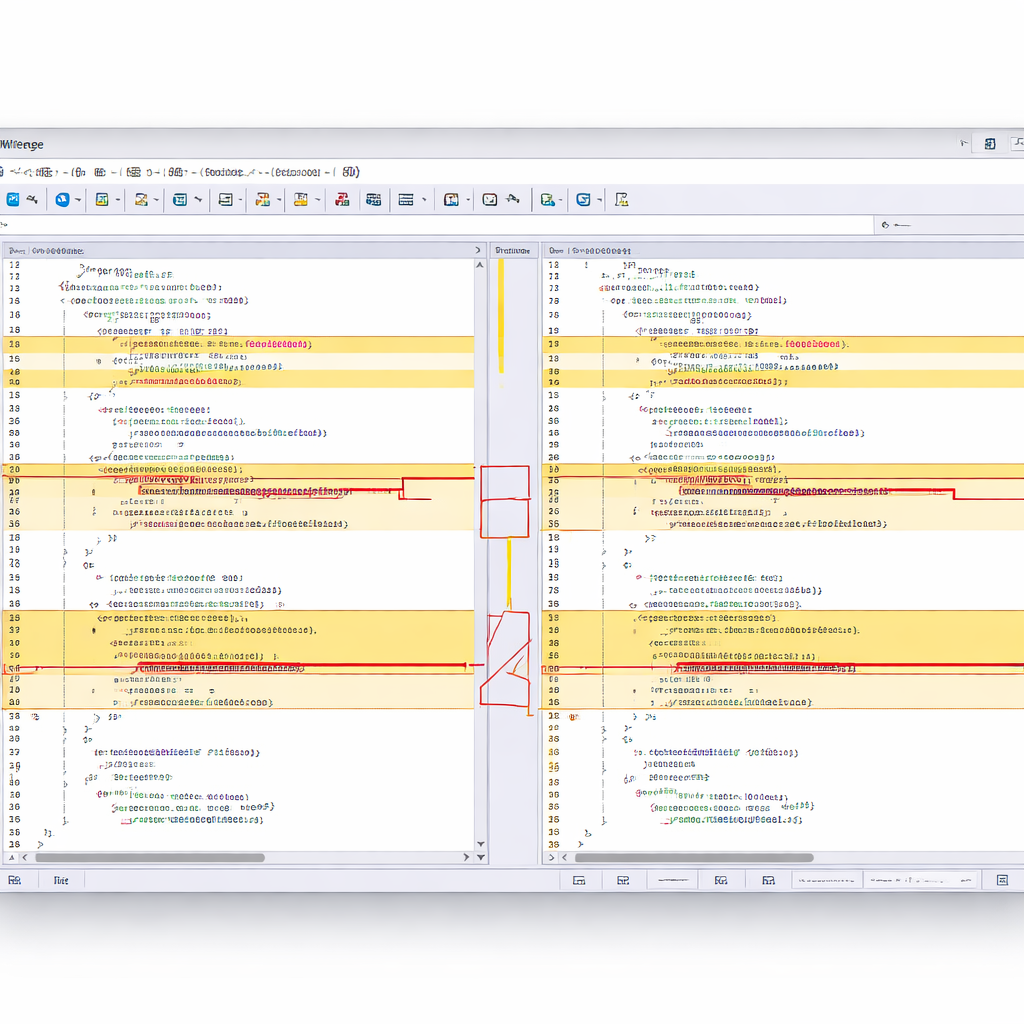
有时因误触或分辨率切换,WinMerge 的位置窗格(Location Pane)或差异窗格会突然消失。此时无需重装软件,按下 `F11` 可切换全屏模式尝试重置布局,或者使用 `Ctrl + Alt + V` 快速唤回垂直比对视图。针对二进制文件或十六进制模式的切换,快捷键能够帮助你在文本模式失效时快速定位字节级差异。若发现对比结果与预期严重不符,请检查 `Ctrl + D` 调出的选择文件对话框,确认是否误选了过滤器(Filter),这是导致“明明有差异却显示文件相同”的最常见排查点。
高级进阶:自定义映射与环境初始化
对于重度用户,WinMerge 允许在“选项-键盘”中自定义快捷键。当默认的 WinMerge 快捷键大全无法满足特定工作流(如需要一键导出差异报告)时,建议将“生成补丁(Generate Patch)”映射为 `Ctrl + P`。此外,若软件因配置文件损坏导致快捷键失效,可定位至 `%APPDATA%\WinMerge` 文件夹删除 `WinMerge.ini`,重启后软件将恢复至出厂默认状态。这种“硬复位”技巧在解决因版本升级导致的快捷键冲突时尤为有效,确保你的生产力工具始终处于受控状态。
常见问题
为什么 Alt+方向键 在我的 WinMerge 中无法跳转差异?
这种情况通常发生在焦点处于非编辑区域,或者当前文件被识别为“完全相同”。请先确认状态栏显示有差异点(Differences),并尝试点击一下代码编辑区激活焦点。若问题依旧,请检查是否有全局快捷键(如翻译软件或屏幕录制工具)占用了 Alt 组合键。
如何在不重启软件的情况下快速刷新文件比对状态?
直接按下 `F5` 键即可重新扫描当前文件或文件夹。如果文件在外部被修改(例如 Git pull 后),WinMerge 通常会弹出提示,但手动按 `F5` 是确保缓冲区数据与磁盘同步最稳妥的方式。
误删了重要代码段且已经保存,快捷键还能救回来吗?
只要 WinMerge 窗口未关闭,即使已经点击保存,依然可以连续按 `Ctrl + Z` 进行撤销。WinMerge 的撤销缓冲区独立于保存动作。若窗口已关闭,则需依赖文件系统的影子副本或版本控制系统的 Rollback 功能。
总结
获取更多 WinMerge 深度使用技巧或下载最新稳定版,请访问 WinMerge 官方文档中心。
相关阅读:WinMerge快捷键大全,WinMerge快捷键大全使用技巧,WinMerge快捷键大全:应对比对故障与设置异常的终极操作指南