相关推荐
快速下载
下载 WinMergeWinMerge快捷键大全:应对代码比对故障与配置失效的极速救援方案
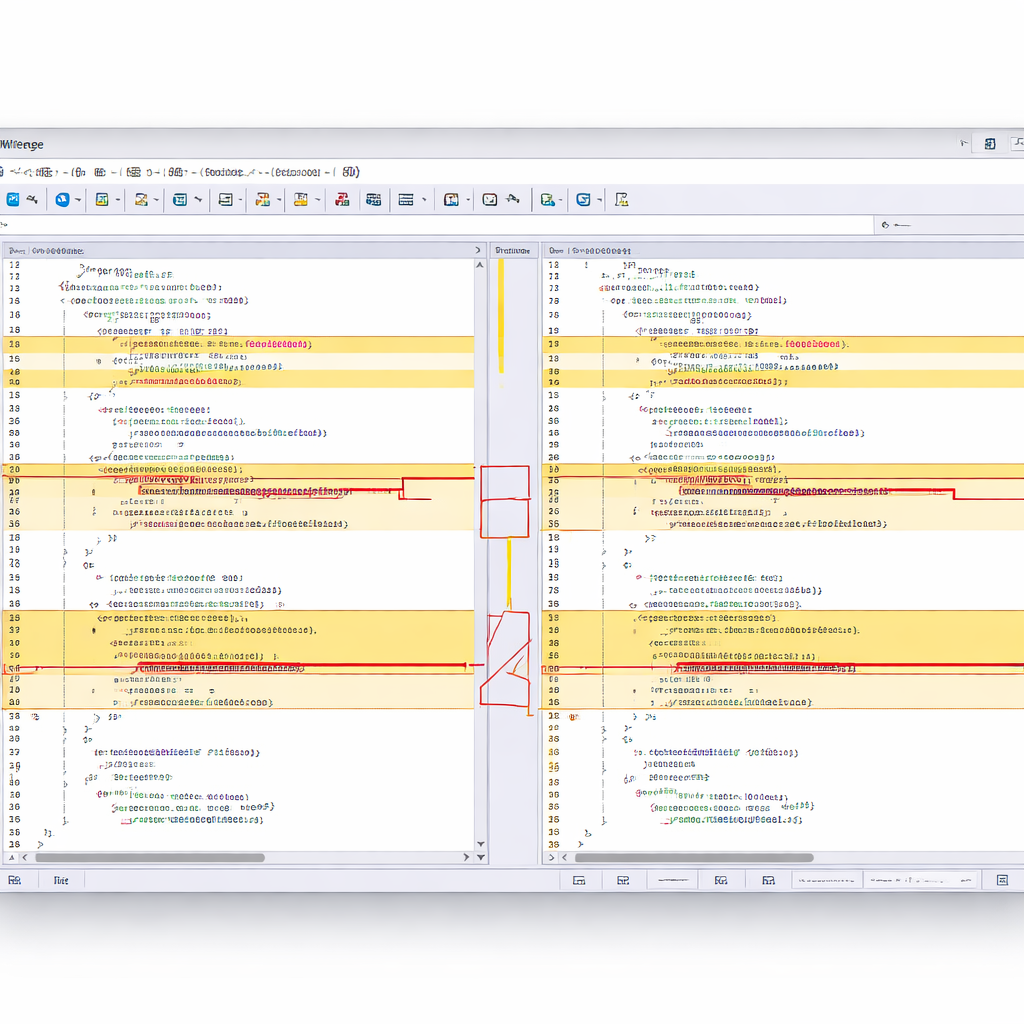
当面对庞杂的代码冲突或突发的比对窗口异常时,鼠标点击往往显得低效且容易误操作。掌握这份实战导向的WinMerge快捷键大全,不仅能让文件差异无处遁形,更是解决配置失效、编码乱码等棘手故障的“急救包”。本文将跳出常规的基础科普,直击开发者在合并分支、排查兼容性问题时的高频痛点,通过精准的热键组合,助您瞬间定位错误行并快速恢复默认环境。
很多开发者在处理紧急的线上Bug修复时,常会遇到WinMerge比对界面卡顿、高亮失效或快捷键无响应的窘境。此时,一份精准的快捷键映射不仅是效率工具,更是排查故障的“手术刀”。
核心导航热键与“假死”排查
在处理超过10MB的巨型日志文件时,频繁滚动鼠标极易导致WinMerge(尤其是2.16.20及更早版本)出现短暂“假死”。此时,强烈建议使用快捷键 Alt+Down(跳转到下一个差异)和 Alt+Up(跳转到上一个差异)进行精准导航。如果发现按键后界面无响应,通常是因为开启了“行内差异高亮”导致内存溢出。按下 F5 强制刷新当前比对视图,若仍未恢复,可使用 Ctrl+W 迅速关闭当前标签页释放内存,避免整个程序崩溃。

冲突合并热键与编码乱码急救
当合并Git分支产生大量冲突时,右键菜单的效率极低。利用 Alt+Right(将左侧差异复制到右侧)或 Alt+Left(将右侧复制到左侧)可以实现毫秒级合并。然而,如果复制过去的代码出现中文乱码,这往往是由于两侧文件编码不一致(如UTF-8与GBK混用)引发的兼容性故障。遇到此问题,请立即按下 Ctrl+Z 撤销操作,接着通过 File -> File Encoding 重新指定正确的字符集,再重新执行合并快捷键,即可避免将乱码推送到生产环境。

视图切换热键与布局异常恢复
很多用户在误触键盘后,会发现WinMerge的差异窗格消失或比例严重失调,导致无法正常比对代码。遇到这种布局设置异常,无需去菜单栏逐个排查。直接使用 F11 切换全屏模式,或者按 F4 调出/隐藏差异窗格。如果发现左右两侧的同步滚动失效(即一侧滚动另一侧不动),通常是同步锁被意外解开,此时按下 Ctrl+Shift+S 即可重新激活同步滚动。若界面依旧错乱,可进入注册表删除 HKEY_CURRENT_USER\Software\Thingamahoochie\WinMerge 键值来彻底恢复默认设置。

过滤屏蔽热键与忽略规则失效处理
在比对前端编译产物(如min.js)时,空格和换行差异会严重干扰视线。通过快捷键配合菜单勾选忽略空白字符是常规操作。但如果发现忽略规则突然失效,满屏依然是无意义的高亮,这通常是由于启用了基于正则表达式的行过滤(Linefilters)且规则写错导致的冲突。按下 Alt+L 快速打开行过滤器设置,取消勾选所有临时规则,然后按 F5 重新计算差异,即可清除干扰高亮,恢复正常的比对逻辑。
常见问题
按下Alt+Down无法跳转到下一个差异,反而触发了系统提示音,怎么破?
这通常是因为当前焦点不在比对文本框内,或者与其他后台软件(如某些翻译工具的划词快捷键)产生了全局热键冲突。请先用鼠标点击一下代码区域确保焦点正确;若仍无效,请检查系统托盘,暂时退出可能占用Alt组合键的第三方程序。
升级到WinMerge 2.16.40后,原本习惯的复制到右侧快捷键失效了是为什么?
新版本中有时会因为继承了旧版损坏的配置文件(WinMerge.ini)导致快捷键映射错乱。建议通过 Edit -> Options -> Keyboard 检查当前的键位绑定。如果一片混乱,直接点击该界面的“Reset to Defaults”按钮,即可一键恢复官方标准快捷键。
为什么按F5刷新后,原本高亮的差异行全部消失变成了纯文本?
这种情况多发于比对网络驱动器上的文件时,由于网络延迟导致文件读取不完整。F5刷新触发了重新扫描,但因超时被判定为无差异。建议将文件拷贝到本地SSD后再进行比对,或者在设置中增加文件读取的超时阈值。
总结
快捷键失灵往往是配置冲突或版本兼容性问题的冰山一角。若上述排查方案仍未解决您的困扰,建议前往WinMerge官方网站下载最新稳定版,或查阅官方文档获取更深度的故障诊断指南。
相关阅读:WinMerge快捷键大全,WinMerge快捷键大全使用技巧,WinMerge快捷键大全:应对比对卡死、设置错乱与代码冲突的急救指南