相关推荐
快速下载
下载 WinMergeWinMerge快捷键大全:应对比对卡死、设置错乱与代码冲突的急救指南
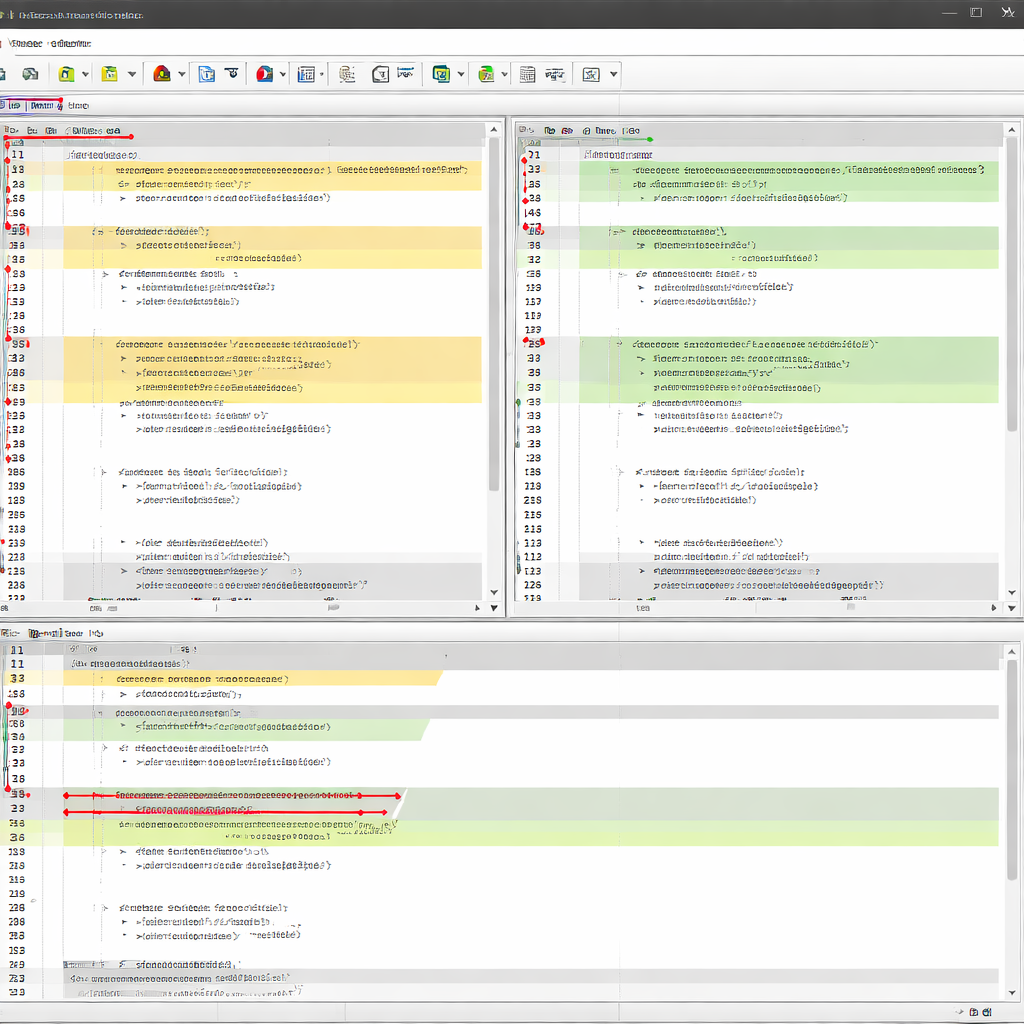
当您在使用WinMerge进行大文件比对或复杂代码合并时,是否遭遇过界面卡死、快捷键失效或设置错乱的窘境?很多开发者在遇到此类故障时往往束手无策。其实,熟练掌握WinMerge快捷键大全不仅能大幅提升比对效率,更是排查软件故障、恢复异常设置的利器。本文专为遇到使用瓶颈的用户打造,跳出基础教学,直接聚焦故障排查、兼容性调试与异常恢复场景,通过精准的键盘指令,帮您瞬间摆脱比对困境,让代码审查工作重回正轨。
在日常的代码审查与版本控制中,WinMerge是不可或缺的差异比对工具。然而,面对动辄数万行的日志文件或复杂的Git合并冲突,常规的鼠标点击往往显得力不从心,甚至容易引发软件无响应。此时,一套行之有效的快捷键操作逻辑,不仅是提升效率的加速器,更是解决设置异常、规避兼容性崩溃的“急救包”。
突破大文件比对卡顿:导航与视图重置快捷键
在处理超过50MB的日志文件或XML数据时(如排查生产环境的NullPointerException堆栈),频繁滚动鼠标滚轮极易导致WinMerge主线程阻塞甚至引发“无响应”假死。此时,利用快捷键进行精准导航是避免崩溃的关键。按下 Alt + Down 或 Alt + Up 可以瞬间跳转到下一个或上一个差异点,完全绕过UI渲染的卡顿期。若界面出现排版错乱或行号无法对齐的显示异常,切勿盲目点击刷新,直接使用 F5 重新加载文件。在WinMerge 2.16.40及更高版本中,若遇到插件解析导致的视图冻结,可通过 Ctrl + W 迅速关闭当前标签页以释放内存,随后使用 Ctrl + O 重新以纯文本模式加载,从而有效规避因语法高亮引擎过载引发的兼容性故障。

应对合并冲突与误操作:撤销与区块合并指令
在Git或SVN的合并过程中,面对密集的代码冲突区块,手动复制粘贴不仅效率低下,还极易引入人为语法错误。WinMerge提供了一套针对冲突解决的快捷键组合,能够最大程度降低出错率。当您需要将右侧的正确代码覆盖至左侧时,只需将光标定位在冲突行,按下 Alt + Left 即可一键合并当前差异块;反之则使用 Alt + Right。如果在合并过程中发生了误覆盖,千万不要惊慌关闭窗口,立即按下 Ctrl + Z 撤销上一步操作。对于需要批量处理的场景,若确认某侧文件为最终基准,可直接使用 Ctrl + Shift + L(全部复制到左侧)或 Ctrl + Shift + R(全部复制到右侧)。这些指令在处理复杂分支合并时,能有效防止因疲劳操作导致的代码丢失。

解决快捷键失效与设置错乱:配置重置与调试
部分用户在升级操作系统或安装其他全局热键软件(如截图工具、输入法)后,会发现WinMerge的默认快捷键突然失效,或者比对规则变得极其诡异(例如勾选了忽略所有空白字符却未生效)。这通常是由于配置文件 WinMerge.ini 损坏或注册表键值冲突所致。排查此类问题时,首先按下 Alt + Enter 强制呼出当前文件的属性与过滤器设置,检查是否有异常的正则过滤规则被意外激活。若确认设置面板已面目全非,最彻底的恢复方法是:关闭软件,按下 Win + R 打开系统运行窗口,输入 %APPDATA%\WinMerge 并回车,将目录下的 WinMerge.ini 文件重命名备份或直接删除。重新启动WinMerge后,软件会自动生成纯净的默认配置,此时所有快捷键与比对逻辑将恢复到出厂状态。
进阶排查:利用书签与搜索定位隐蔽Bug
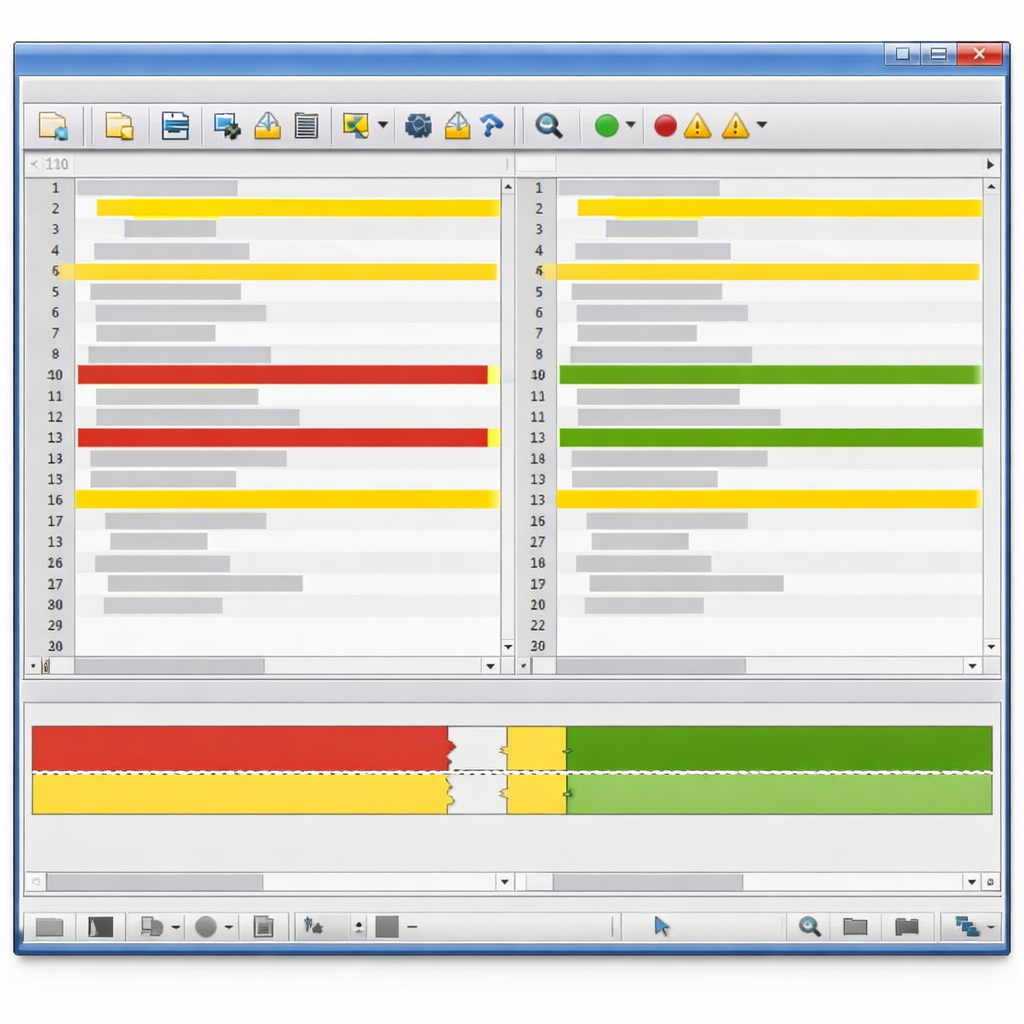
在排查跨文件的逻辑Bug时,开发者往往需要在多个差异点之间反复横跳。如果仅仅依赖基础的上下跳转,很容易在庞大的代码库中迷失方向。WinMerge内置了强大的书签管理快捷键,专为这种复杂排查场景设计。当您发现一个可疑的变量重写时,按下 Ctrl + F2 即可在当前行打上书签(行号旁会出现标记)。随后,您可以使用 F2 在多个书签之间快速循环跳转,这在对比包含数百个修改点的重构代码时尤为实用。此外,若需要精准定位特定错误码,按下 Ctrl + F 呼出查找对话框,配合 F3(查找下一个)和 Shift + F3(查找上一个),能够无视差异区块的干扰,直接锁定目标字符串。合理组合书签与搜索指令,能让隐蔽的逻辑缺陷无处遁形。
常见问题
为什么我按下Alt+Down跳转差异点时,WinMerge没有任何反应,甚至伴随系统提示音?
这通常是因为当前焦点未处于代码编辑区,或者文件已被设置为“只读”且开启了严格模式。请先用鼠标左键单击一下比对窗口内部激活焦点。另外,检查是否存在全局热键冲突(如某些显卡驱动或录屏软件占用了Alt组合键),建议在WinMerge的“编辑”->“选项”->“快捷键”中排查并重新映射冲突指令。
升级到最新版后,原本用于复制到右侧的快捷键突然变成了其他功能,如何快速找回旧版习惯?
WinMerge在不同大版本迭代中偶尔会微调快捷键映射。若您不习惯新版布局,无需回退软件版本。请进入“选项”菜单,导航至“快捷键”面板,点击“重置为默认值”按钮旁边的下拉菜单,部分版本支持加载旧版键盘映射配置。若无此选项,您可以在该面板中手动搜索“复制到右侧”命令,并将其重新绑定为您熟悉的组合键。
在比对包含大量中文字符的CSV文件时,使用快捷键全选复制会导致乱码,该怎么处理编码兼容问题?
快捷键复制出现乱码,根源在于WinMerge未能正确识别文件的原始字符集。在执行 Ctrl + C 前,请先双击软件右下角状态栏的编码显示区域(如“ANSI”或“UTF-8”),强制指定正确的文件编码并重新加载。确保两侧文件编码一致后再使用合并快捷键,即可彻底解决乱码覆盖问题。
总结
掌握这些核心快捷键与故障排查技巧,相信您已经能够从容应对WinMerge的各类突发状况。若您在使用过程中遇到更深层次的兼容性报错,或希望获取针对特定编程语言的比对插件,请访问WinMerge官方网站下载最新稳定版本,或查阅官方支持文档获取更多极客级别的调试方案。
相关阅读:WinMerge快捷键大全,WinMerge快捷键大全使用技巧,进阶版WinMerge使用教程:深度解决比对失效与编码乱码的实战方案