相关推荐
快速下载
下载 WinMerge进阶版WinMerge使用教程:深度解决比对失效与编码乱码的实战方案

本篇WinMerge使用教程专为解决复杂环境下文件比对失败的用户设计。文章跳过了基础安装步骤,直击核心痛点:如何处理WinMerge在处理UTF-8与ANSI编码冲突时的乱码问题、如何排查因文件过滤器设置错误导致的比对结果缺失,以及在软件配置紊乱时如何通过注册表或命令行参数强制恢复默认状态。无论您是面对数千个源码文件的差异合并,还是在排查二进制文件的微小变动,本教程提供的实战技巧和故障排除逻辑都将显著提升您的工作效率,确保每一处差异都无所遁形。
在日常的开发与运维工作中,WinMerge不仅是一款免费的开源比对工具,更是排查配置错误和代码冲突的利器。然而,许多用户在升级到 WinMerge 2.16.40 等最新版本后,常会遇到编码识别错误或过滤器拦截了关键差异的情况。本文将带您深入底层配置,彻底解决这些影响效率的顽疾。
攻克编码乱码:解决非Unicode字符集的比对死角
在处理旧版系统生成的日志或特定环境下的源码时,WinMerge常会出现中文乱码。这是因为默认的自动检测编码机制在面对无BOM头的UTF-8或GBK文件时可能失效。要彻底解决此问题,请进入“选项”->“代码页”,取消勾选“自动检测编码”,并手动指定默认代码页为“65001 (UTF-8)”或“936 (简体中文)”。针对已经打开的乱码窗口,可通过“文件”->“重新载入为”进行即时修正。此外,若在比对过程中发现行尾符(LF与CRLF)导致全篇报红,务必在“编辑”菜单中开启“忽略行尾差异”,以聚焦于真正的逻辑代码变动。

过滤器排障:为何“明明有差异”却显示文件相同?
这是一个典型的高频故障场景:用户肉眼可见两个文件夹内容不同,但WinMerge扫描后却提示“文件相同”。这通常是由激活了错误的“文件过滤器”导致的。请检查工具栏上的过滤器下拉框,确认是否误选了如“Exclude Source Control”等过滤规则,这会屏蔽掉.git、.svn等关键目录。进阶排查点在于“选项”->“比较”->“常规”中的“忽略空白”设置。如果勾选了“忽略所有空白”,那么仅有缩进差异的文件将被判定为一致。若需进行字节级的严苛比对,建议将比对方法切换为“完整内容”,而非默认的“修改时间与大小”。
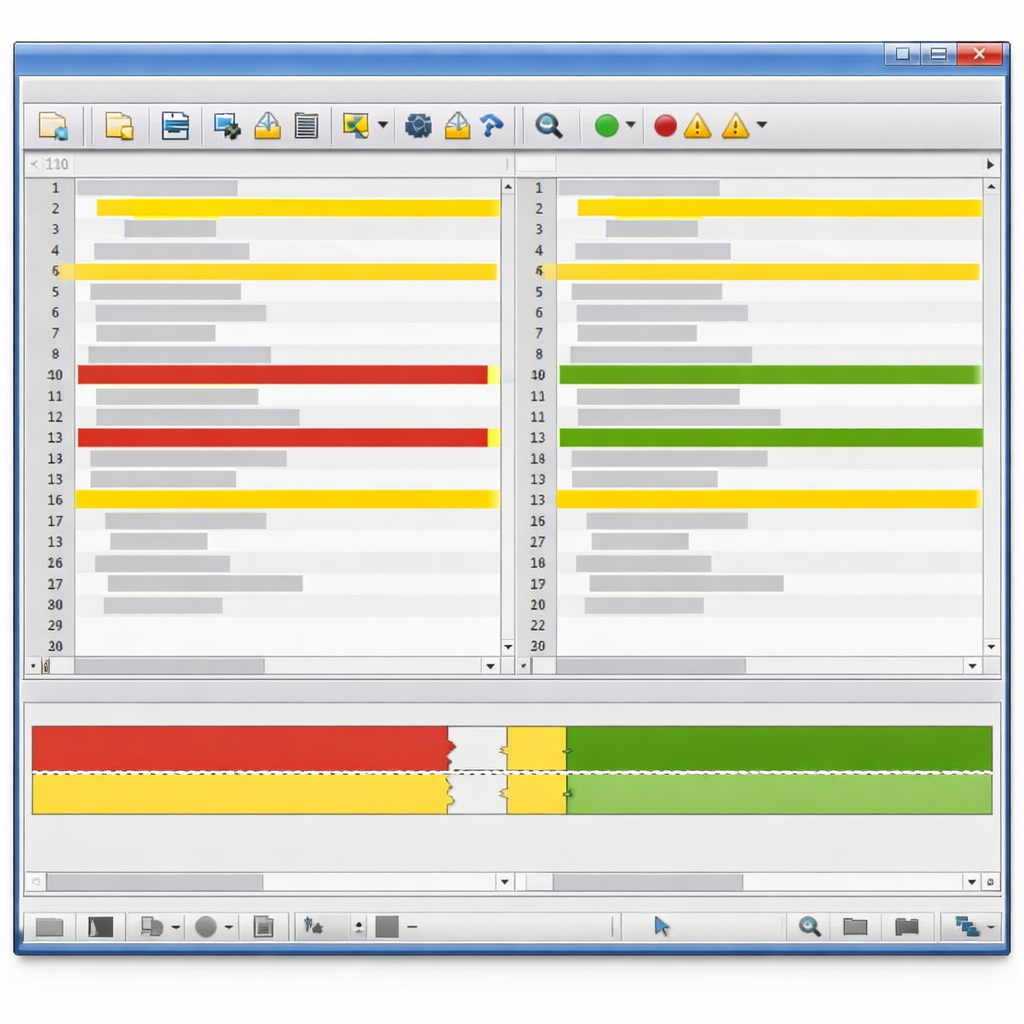
复杂场景实战:利用三路合并处理高并发冲突
在多人协作场景下,简单的两路比对已不足以解决问题。WinMerge支持强大的三路合并(3-Way Merge),这要求用户提供“原始基准文件”、“我的修改”和“他人的修改”。在比对视图中,中间窗格通常作为Base,两侧为对比项。一个关键的排障细节是:当合并逻辑发生冲突时,观察状态栏的“冲突数”。如果发现合并后的文件在特定编译器下无法运行,请检查是否误删了文件末尾的空行(EOF)。WinMerge在处理某些不规范的文本流时,可能会在合并时丢失最后一个换行符,导致部分脚本解析器报错,建议在“选项”中开启“保留原始文件时间戳”以维持文件属性的一致性。
配置灾难恢复:强制重置WinMerge至初始纯净态
当WinMerge因为频繁调整插件或自定义颜色导致UI错乱、启动报错时,简单的重新安装往往无法解决问题,因为配置信息存储在用户注册表中。此时,您可以利用WinMerge的隐藏命令行参数进行救急。关闭程序后,在运行窗口输入 `WinMergeU.exe /cfg "C:\temp\clean.ini"`,这会强制程序加载一个不存在的配置文件,从而以默认设置启动。若要彻底清除故障配置,请定位至注册表 `HKEY_CURRENT_USER\Software\Thingamahoochie\WinMerge` 并导出备份后删除。这种方法能有效解决因版本更迭导致的配置项冲突,是排查软件功能异常的终极手段。
常见问题
WinMerge启动时弹出“无法初始化插件”错误怎么办?
这通常是因为缺少对应的运行时环境或插件DLL损坏。请检查安装目录下的MergePlugins文件夹,尝试禁用不常用的脚本插件(如DisplayXML.sct)。此外,确保系统已安装 Microsoft Visual C++ Redistributable 运行库,这是大多数WinMerge插件运行的基础。
如何在比对结果中快速定位超过100MB的大文件差异?
处理大文件时,WinMerge可能会因内存占用过高而假死。建议先在“选项”->“比较”中,将“比对方法”设置为“快速比对(仅大小和日期)”。定位到具体差异文件后,再单独双击打开进行内容比对。同时,关闭“启用语法高亮”功能可显著提升大文本的渲染速度。
比对两个文件夹时,如何只显示差异文件而隐藏相同文件?
在文件夹比对结果界面,点击菜单栏的“视图”选项,取消勾选“显示相同项”。这样界面将仅保留“仅左侧存在”、“仅右侧存在”以及“差异项”。配合快捷键 Ctrl+M 可以快速跳至下一个差异点,极大缩短人工筛选时间。
总结
若需获取最新稳定版或查阅详细的插件开发文档,请访问 WinMerge 官方网站或前往 GitHub 社区提交 Issue 获取技术支持。
相关阅读:WinMerge使用教程,WinMerge使用教程使用技巧,WinMerge快捷键大全:拯救合并冲突死结与键位失效排查实战