相关推荐
快速下载
下载 WinMergeWinMerge使用教程:彻底解决比对乱码、崩溃与设置失效的硬核指南
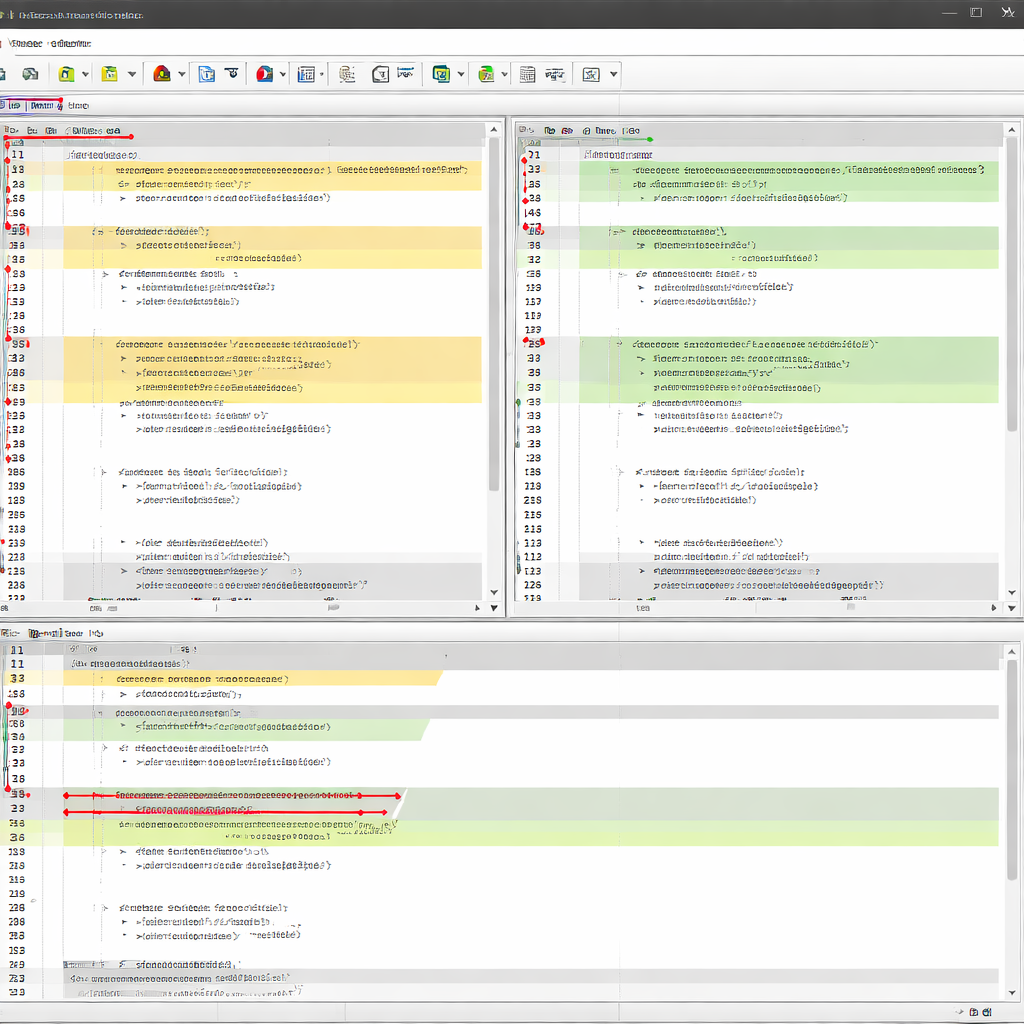
在日常代码审计或文本核对中,WinMerge是不可或缺的利器。然而,当你遇到中文乱码、大文件比对直接卡死,或者右键菜单神秘消失时,常规的WinMerge使用教程往往无法提供有效帮助。本文专为解决疑难杂症而生,跳过基础的操作演示,直接深入软件底层的编码识别逻辑、内存分配机制以及注册表配置。无论你是遭遇版本升级后的兼容性报错,还是误改参数导致比对结果完全错乱,都能在这里找到精准的故障排查与修复方案,助你快速恢复工作流。
当双击对比文件却迎来满屏乱码或软件闪退时,你的工作效率将瞬间跌至冰点。别急着卸载重装,绝大多数WinMerge的致命故障都源于隐蔽的参数错位或环境冲突。接下来,我们将直击痛点,逐一拆解那些让人抓狂的异常现象。
一、中文乱码的元凶:跨越BOM与代码页的编码陷阱
文件比对时出现乱码是开发者最常遭遇的梦魇。在WinMerge 2.16.40及更高版本中,软件虽然增强了自动编码检测,但面对混合了GBK与UTF-8(无BOM)的项目文件时,依然容易误判。真实排查场景:当你发现某段中文注释变成生僻字时,不要盲目修改源码。首先,点击菜单栏的“文件”->“文件编码”,检查当前识别的字符集。如果系统将其误认为ANSI,请手动强制指定为UTF-8(代码页65001)。为了彻底根治此问题,进入“编辑”->“选项”->“代码页”,取消勾选“自动检测系统默认代码页”,并勾选“如果可能,使用自定义代码页”,将其固定为UTF-8。这样可以有效切断因系统区域设置变更引发的乱码链条。
二、大文件比对引发的内存溢出与假死拯救
当你试图比对两个超过500MB的日志文件时,WinMerge极易陷入长时间的“无响应”状态,甚至直接崩溃。这并非软件本身的缺陷,而是默认的比对算法过于消耗内存。要解决这种极限情况,必须调整比对策略。进入“选项”->“比较”,找到“比较方法”下拉菜单,将其从默认的“完全内容(按行和字符)”更改为“快速内容(仅时间戳和大小)”或“仅按行”。此外,在“编辑器”选项卡中,务必取消勾选“启用语法高亮”和“自动换行”。语法高亮引擎在处理超大文本时会构建庞大的语法树,这是导致内存瞬间耗尽的直接原因。通过这些参数的降级处理,即可顺利完成GB级别文件的初步差异排查。

三、外部编辑器调用失败:参数截断与路径空格之谜
许多高级用户喜欢将WinMerge与Notepad++或VS Code联动,但在配置外部编辑器时常遇到点击无反应或打开空文件的问题。真实故障细节:如果你在“选项”->“系统”->“外部编辑器”中填写的路径是 C:\Program Files\Notepad++\notepad++.exe,由于Program Files之间存在空格,WinMerge在传递命令行参数时会发生截断,导致目标程序无法正确接收文件路径。正确的修复姿势是:必须用双引号将完整路径包裹起来,并在后面加上特定的占位符。标准格式应为:"C:\Program Files\Notepad++\notepad++.exe" "%1"。这里的 %1 代表当前选中的文件绝对路径。如果需要精确定位到差异行,还可以查阅目标编辑器的启动参数,例如添加 -n%3 来实现行号跳转。

四、终极重置:清理注册表以恢复出厂默认设置
当你胡乱修改了过滤器规则、颜色配置或插件设置,导致WinMerge的行为变得极其诡异,且无法通过界面回调时,常规的卸载重装往往无济于事,因为配置文件依然残留在系统中。要执行彻底的“恢复默认设置”,我们需要动用注册表编辑器。首先,完全关闭WinMerge进程。按下Win+R键输入regedit打开注册表,导航至路径:HKEY_CURRENT_USER\Software\Thingamahoochie\WinMerge。右键点击该WinMerge文件夹,选择“导出”作为备份,随后直接将其删除。再次启动WinMerge时,软件会重新生成纯净的默认配置项。这种方法能瞬间清除所有隐性的设置冲突,是解决各类“玄学”报错的最后底牌。
常见问题
为什么我安装后,右键菜单里根本找不到WinMerge的快捷比对选项?
这通常是因为安装时未勾选外壳扩展,或者系统权限拦截了注册表写入。请以管理员身份运行WinMerge,进入“编辑”->“选项”->“系统”,勾选“添加到上下文菜单”。如果依然无效,可能需要重新下载安装包,并在安装向导的组件选择步骤中,明确勾选“Shell Extension”。
我已经勾选了'忽略空白字符',为什么对比代码时缩进的差异还是被标红了?
这是一个极易混淆的设置陷阱。WinMerge的“忽略空白”分为不同层级。请检查“选项”->“比较”中的具体设置,确保不仅勾选了“忽略所有空白”,还要注意是否开启了“忽略回车差异(CR/LF)”。如果你的文件一个是Windows格式(CRLF),另一个是Unix格式(LF),必须勾选后者才能真正忽略换行符带来的干扰。
在对比整个项目文件夹时,如何强制过滤掉所有的.svn目录和.bak备份文件?
不要在比对结果中手动隐藏,这会极大地拖慢扫描速度。正确做法是在打开文件夹比对对话框时,点击“过滤器”下拉框,选择“Exclude Source Control”。如果需要自定义过滤.bak,请点击过滤器旁边的“编辑”按钮,新建一个规则,在文件过滤列表中添加一行:f: \.bak$ ,保存后应用该过滤器,即可在底层扫描时直接跳过这些文件。
总结
遇到无法解决的底层崩溃或特殊格式支持问题?建议前往WinMerge官方GitHub仓库查看Issue列表,或下载最新的Beta版本以获取最新的补丁修复。
相关阅读:WinMerge使用教程,WinMerge使用教程使用技巧,WinMerge快捷键大全:精准排查代码冲突与重置异常配置实战