相关推荐
快速下载
下载 WinMergeWinMerge使用教程:深度解决代码比对乱码与配置同步失效的进阶指南
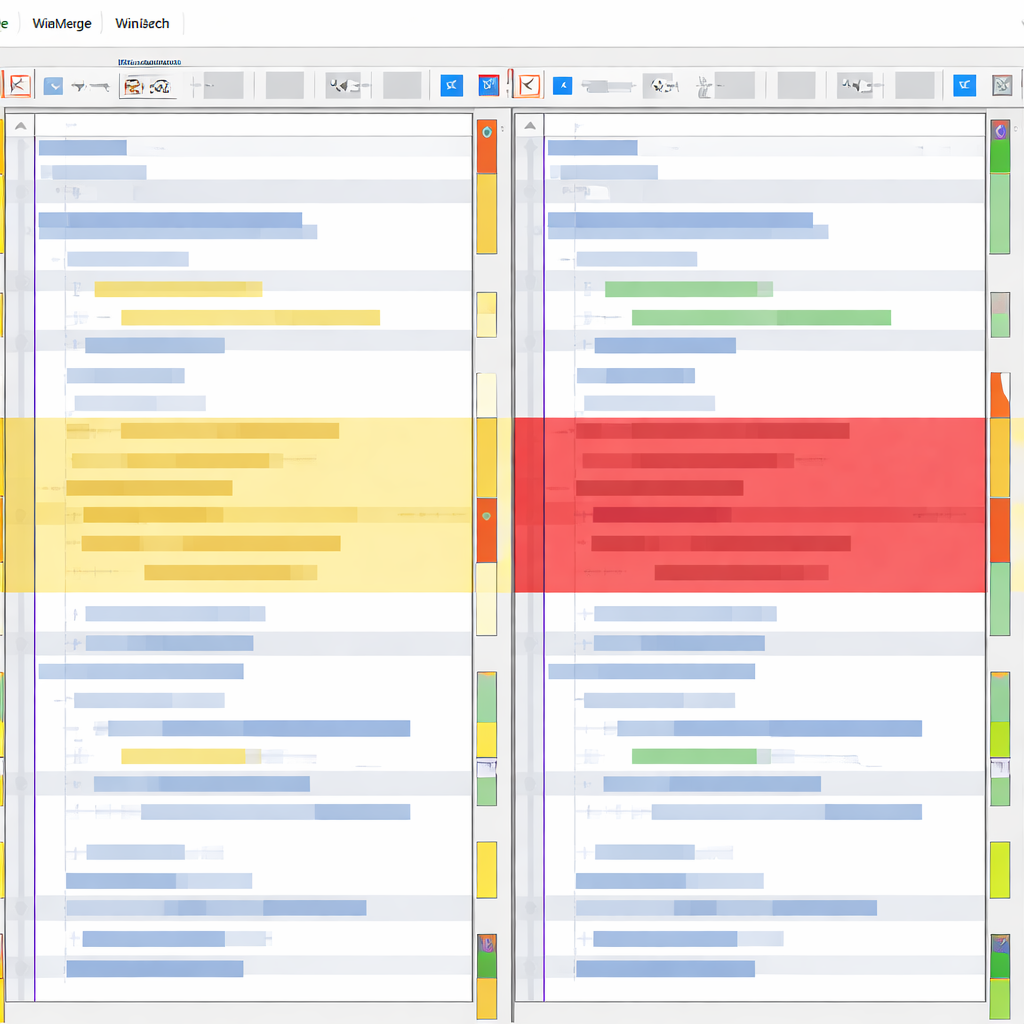
针对开发者在进行文件比对时常遇到的字符集乱码、过滤器失效以及复杂目录同步报错等痛点,本篇《WinMerge使用教程》将从底层配置逻辑出发,提供针对性的故障排查方案。无论您是面临UTF-8与GBK编码冲突,还是在处理大批量备份数据时遭遇性能瓶颈,本文都将通过实战案例助您快速恢复工具的正常运行状态,确保差异识别的精准度与效率。
当常规的文件比对工具因大文件崩溃或编码识别错误而罢工时,WinMerge 凭借其开源灵活性成为首选。然而,许多用户在初次上手或升级版本后,常会陷入“中文显示乱码”或“过滤器不生效”的困境。本教程不赘述基础安装,而是直击故障现场,教你如何通过底层调优解决实际工作中的比对难题。
字符集乱码:彻底修复中文显示异常
在处理跨平台项目(如Linux服务器下载的日志与Windows本地代码对比)时,最常见的故障是中文字符显示为“锟斤拷”或方块。这通常并非软件Bug,而是WinMerge默认代码页(Codepage)与文件实际编码不匹配。在 WinMerge 2.16.x 及更高版本中,解决此问题的标准路径是:进入“编辑”->“选项”->“代码页”。建议取消勾选“检测所有文件的代码页”,并手动将“默认代码页”设置为“65001 (UTF-8)”。如果处理的是陈旧的GBK项目,则需指定为“936”。此外,若发现比对结果中行尾显示“^M”,请在“编辑器”设置中开启“自动换行符转换”,确保CRLF与LF的差异不会干扰逻辑比对。
过滤器失效排查:排除干扰项的进阶技巧
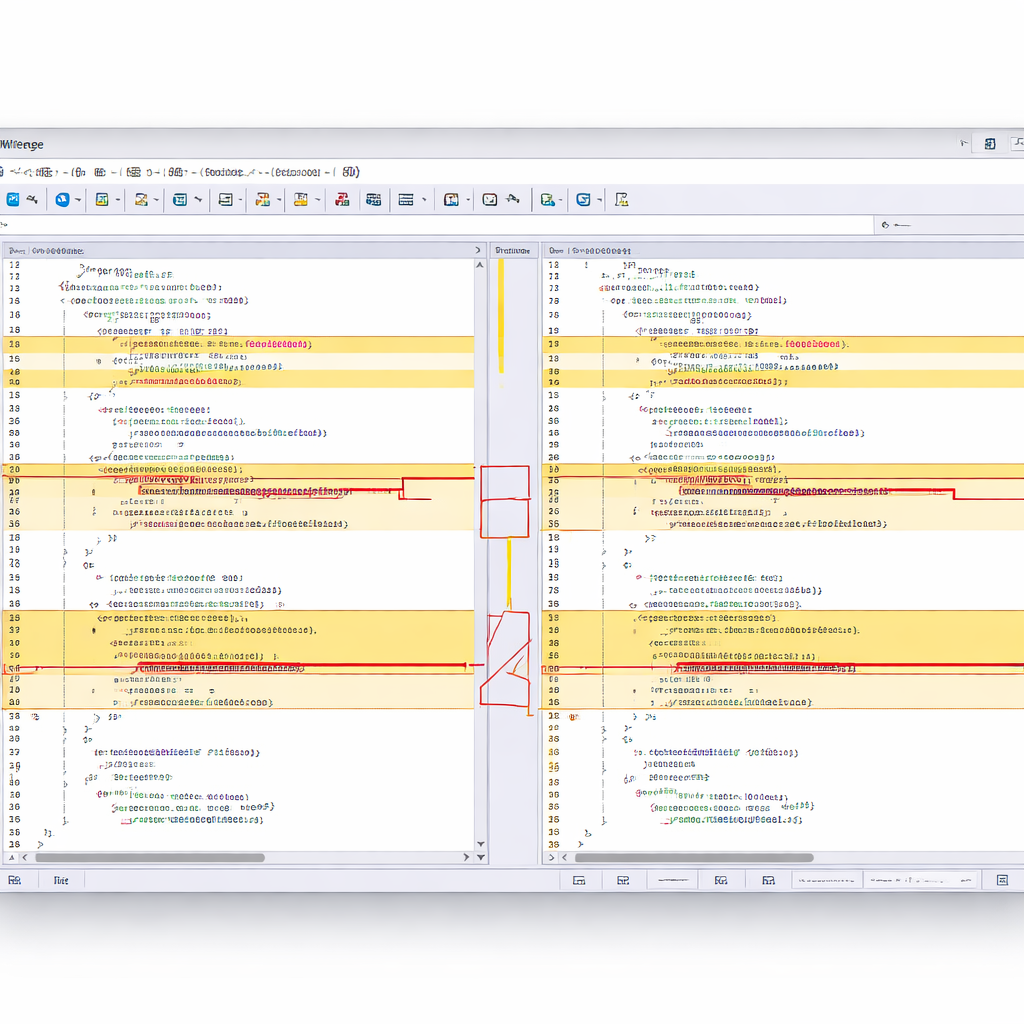
许多用户反馈,即便设置了排除 `.git` 或 `node_modules` 文件夹,WinMerge 在目录比对时依然会扫描这些海量小文件,导致程序假死。这种故障通常源于过滤器(Filter)语法错误或未激活。正确的排查步骤是:点击“工具”->“过滤器”,检查当前激活的是否为“Exclude Source Control”。请注意,WinMerge 的过滤器采用正则表达式。例如,若要彻底排除所有编译产物,必须在 `.flt` 文件中明确 `d: \\bin$`(匹配目录)而非简单的 `f: bin`(匹配文件)。若设置后仍无效,请检查“文件夹比对”选项中的“包含子文件夹”是否被误勾选为全局扫描模式。

大批量数据同步:处理“内存溢出”与响应缓慢
在进行 TB 级磁盘镜像比对或数万个文件的同步时,WinMerge 可能会出现“未响应”状态。这是因为默认的“完整内容比对”会计算每个文件的 MD5 校验值。优化策略是:在启动比对前,将“比对方法”从“完整内容”切换为“修改时间与大小”。对于已经处于卡死边缘的任务,可以通过命令行参数 `WinMergeU.exe /e /u /c` 强制以单窗口模式启动,减少资源占用。此外,若在同步过程中遇到“无法打开文件”的报错,请检查是否因路径深度超过 260 个字符限制。此时需开启 Windows 10/11 的长路径支持,或在 WinMerge 中设置映射驱动器来缩短路径前缀。

配置丢失与重置:恢复默认运行环境
当 WinMerge 出现界面布局错乱、快捷键失效或无法保存比对规则时,通常是配置文件 `WinMerge.ini` 损坏或注册表项冲突所致。对于绿色版用户,配置存储在程序目录下的 INI 文件中;而安装版则依赖 `HKEY_CURRENT_USER\Software\Thingamahoochie\WinMerge` 注册表路径。若遇到无法修复的异常,最快捷的排查手段是执行“重置”。关闭程序后,尝试删除注册表中的该路径(建议先导出备份),重新启动后 WinMerge 将重建默认配置。在 2023 年后的更新版本中,官方优化了配置迁移逻辑,建议用户在升级前使用“导出设置”功能,避免因版本跨度过大导致的比对算法兼容性故障。
常见问题
为什么 WinMerge 提示文件不同,但打开后看不到任何高亮差异?
这通常是由“空白字符”或“换行符格式”引起的。请检查“选项”->“比对”->“常规”,确认是否勾选了“忽略空白变化”以及“忽略换行符差异”。如果这些选项未开启,即使代码逻辑完全一致,系统也会因空格或回车符的不同而判定文件不一致。
在对比系统受保护文件夹时提示“拒绝访问”怎么办?
WinMerge 默认以当前用户权限运行。若需对比 C:\Program Files 或系统目录下文件,必须右键点击 WinMerge 图标并选择“以管理员身份运行”。此外,检查目标文件是否被其他进程(如数据库服务)独占锁定,必要时需先停止相关服务。
如何快速找回误覆盖的文件?WinMerge 有备份机制吗?
WinMerge 默认并不自动创建全局备份。但你可以在“选项”->“备份文件”中开启“在保存时创建 .bak 文件”。如果故障已经发生且未开启此选项,请立即检查 Windows 的“卷影复制”服务或使用磁盘恢复工具,WinMerge 本身不具备版本回溯功能。
总结
若需获取最新的 WinMerge 2.16.42 稳定版或查阅详细的插件开发文档,请访问官方发布页面或 GitHub 开源社区获取技术支持。
相关阅读:WinMerge使用教程,WinMerge使用教程使用技巧,彻底解决文件比对冲突:WinMerge使用教程与深度故障排查指南