相关推荐
快速下载
下载 WinMerge彻底解决文件比对冲突:WinMerge使用教程与深度故障排查指南

很多开发者在进行代码合并或文本比对时,常遇到编码识别错误、大文件对比卡顿或插件失效等棘手问题。本篇WinMerge使用教程专为解决各类突发故障而生,跳过基础安装,直接深入配置异常修复、兼容性调整及恢复默认设置等核心排查场景。无论你是遇到UTF-8 BOM头导致的乱码,还是过滤规则未生效的困扰,都能在这里找到精准的解决方案,助你快速恢复高效比对工作流。
当项目紧急需要合并代码,WinMerge却突然出现中文乱码,或者设定的忽略规则完全失效时,常规的基础教程往往无法解燃眉之急。作为一款开源且功能强大的差异比较工具,WinMerge在处理复杂项目时偶尔会因为环境配置或缓存问题出现异常。本文将直击痛点,带你深入排查那些让人头疼的兼容性与设置故障。
字符编码与乱码故障排查
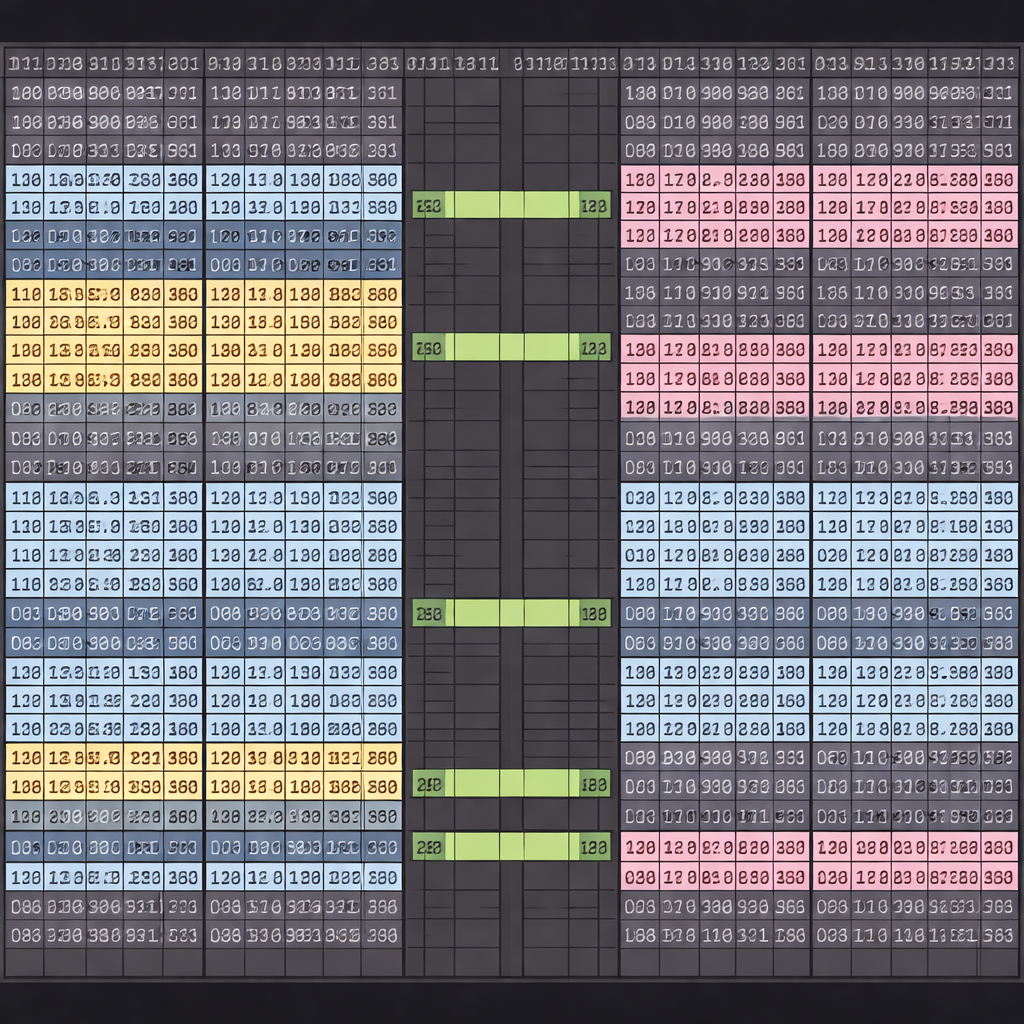
在跨平台协作时,最频发的故障莫过于中文注释变成一堆乱码。这通常是因为Windows环境下的ANSI编码与Linux下的UTF-8无BOM格式发生了冲突。排查此问题时,请不要盲目重装软件。正确做法是:点击菜单栏的“编辑”->“选项”,在左侧导航栏找到“代码页”(Codepage)。如果遇到顽固乱码,请取消勾选“自动检测代码页”,并强制在“自定义代码页”中输入“65001”(即UTF-8的系统代码页标识)。对于WinMerge 2.16.40及以上版本,系统对UTF-8的自动嗅探能力有所提升,若依然乱码,检查文件开头是否包含了不可见的BOM头,可使用十六进制视图(Hex View)直接定位异常字节。

过滤器失效与规则冲突处理
很多用户在对比日志文件时,配置了忽略时间戳的行过滤器,却发现比对结果依然标红。这种“过滤器失效”往往源于正则表达式语法错误或多重规则冲突。WinMerge使用的是PCRE(Perl兼容正则表达式)引擎。如果你的规则是 `^\[\d{4}-\d{2}-\d{2}\]`,请确保在“行过滤器”设置界面勾选了“启用正则表达式”选项。另外,排查时需注意全局过滤器与当前会话过滤器的优先级。若发现某项目录对比时,特定后缀(如.bak)未能被忽略,请进入“视图”->“选择文件或文件夹”,检查“文件过滤器”下拉框是否意外被重置为“*.*”,将其切换回你预设的自定义规则即可恢复正常。
大文件比对卡死与内存溢出优化
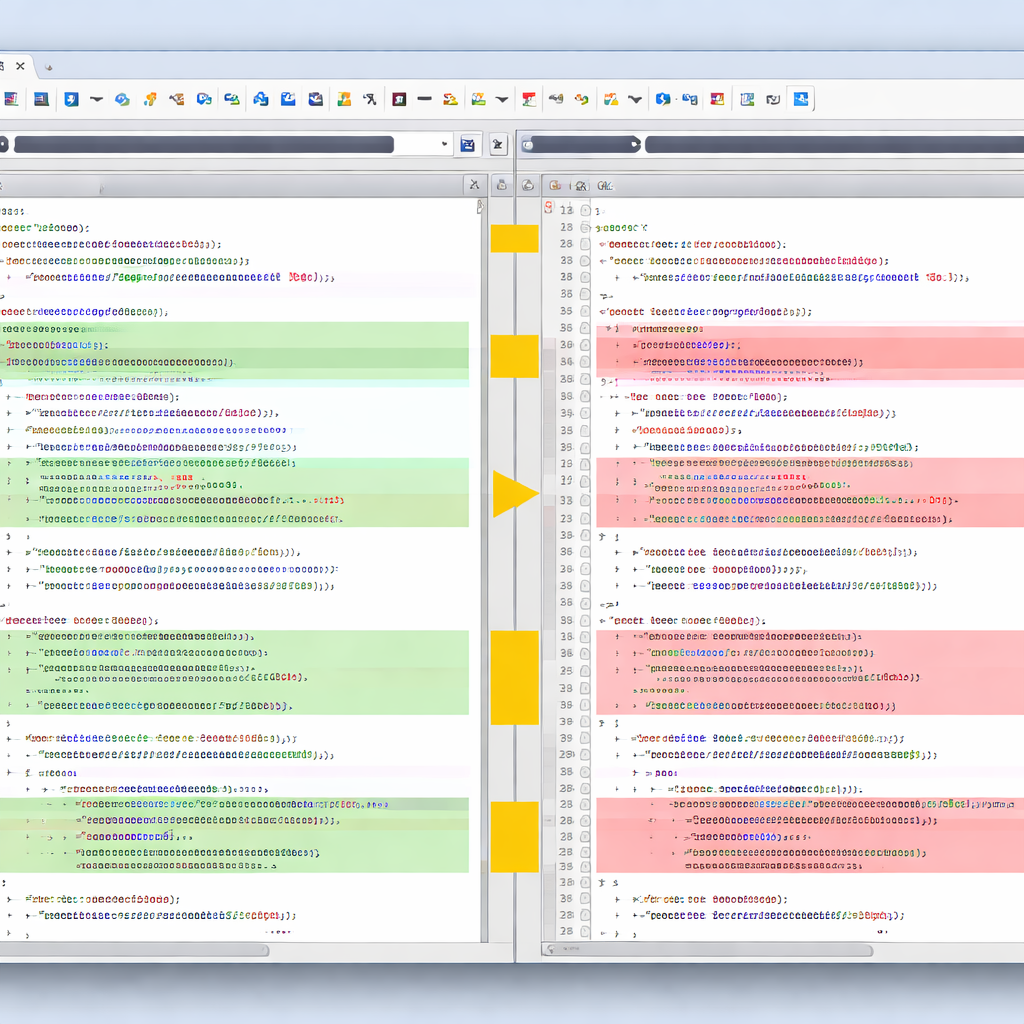
当尝试对比两个超过500MB的数据库导出脚本或海量日志时,WinMerge可能会出现未响应甚至崩溃(Out of Memory)。这并非软件缺陷,而是默认的逐字比对算法消耗了过多内存。遇到大文件卡死故障,首先应强制结束进程。再次打开软件后,进入“选项”->“比较”->“文件夹”,将比较方法从“完整内容”更改为“修改日期和大小”。对于必须对比内容的巨型单文件,建议关闭“启用语法高亮”和“启用行内差异高亮”这两个极度消耗CPU资源的选项。在WinMerge 2.16.0之后的版本中,利用“快速比较”模式可以有效规避大文件解析时的内存溢出风险。
终极救援:彻底清理缓存与恢复默认设置
如果WinMerge出现了界面面板错位、右键菜单丢失或频繁闪退等诡异的兼容性问题,且上述针对性排查均无效,那么恢复出厂设置是最高效的解决手段。请注意,简单的卸载重装通常无法清除残留的损坏配置。正确的彻底重置步骤是:首先关闭WinMerge,按下Win+R键输入`regedit`打开注册表,定位到 `HKEY_CURRENT_USER\Software\Thingamahoochie\WinMerge`,将该项备份后直接删除。接着,清空 `%APPDATA%\WinMerge` 目录下的所有临时文件。重新启动软件后,WinMerge将重新生成纯净的配置文件,彻底消除因旧版本升级或插件冲突导致的底层设置异常。
常见问题
为什么对比两个完全相同的文件,WinMerge底部状态栏却提示“回车换行符不同”?
这是典型的跨操作系统换行符兼容性问题。Windows默认使用CRLF(回车+换行),而Unix/Linux使用LF。请在“选项”->“比较”中,勾选“忽略回车换行符差异(CR/LF)”,即可消除这种非实质性内容的误报红线。
在对比包含大量空白缩进的Python代码时,如何避免因空格数量不同导致的满屏红框?
针对对缩进敏感但无需严格比对空格数量的场景,进入菜单栏的“选项”->“比较”->“空白”,选择“忽略所有空白”或“忽略空白变化”。这样引擎在比对时会自动跳过Tab和空格的差异,只聚焦于核心代码逻辑的变动。
升级到最新版后,右键集成菜单(Shell Extension)突然消失了怎么修复?
右键菜单丢失通常是由于系统注册表权限或安装时未勾选集成选项导致。无需重新下载安装包,只需在WinMerge安装目录下找到 WinMergeU.exe,以管理员身份运行,点击“编辑”->“选项”->“系统集成”,重新勾选“添加到系统右键菜单”并点击应用即可重新注册组件。
总结
掌握上述深层故障排查技巧,能让你的代码比对工作事半功倍。如果遇到更复杂的插件兼容问题,或想获取最新稳定版安装包,请访问WinMerge官方GitHub仓库或中文社区了解更多高级排查方案。
相关阅读:WinMerge使用教程,WinMerge使用教程使用技巧,WinMerge快捷键大全:深度解决代码比对冲突与配置失效的实战手册