相关推荐
快速下载
下载 WinMerge拯救代码冲突与设置异常:WinMerge快捷键大全及故障排查实战
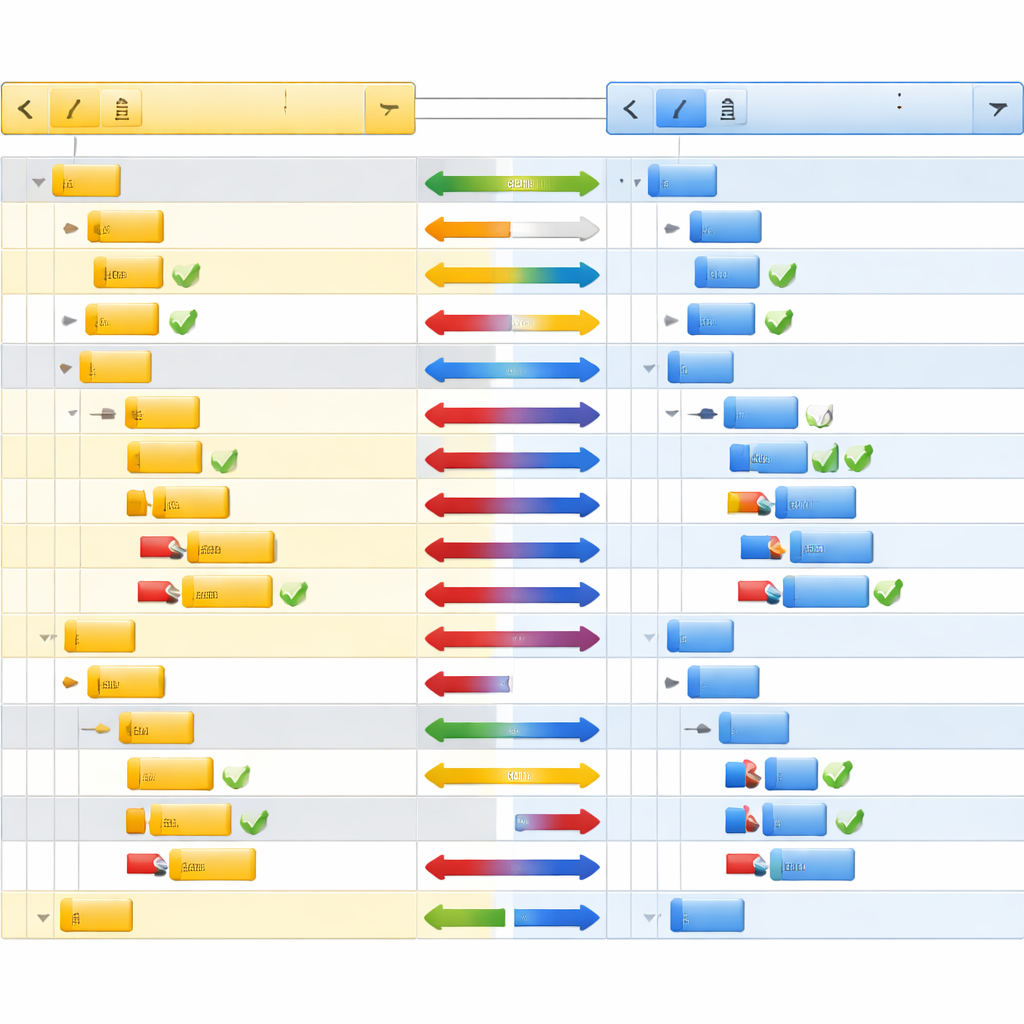
代码比对时遇到界面卡死或设置错乱?掌握WinMerge快捷键大全不仅能大幅提升差异对比效率,更是排查合并故障的利器。本文针对开发者在处理复杂分支冲突、配置文件异常等场景,深度拆解核心快捷键的实战应用。无论你是误触导致视图错位,还是需要快速恢复默认设置,都能在这里找到精准的按键解决方案,助你秒速定位并修复代码差异问题。
当你在紧急排查线上Bug,面对成百上千行的代码差异时,鼠标的低效点击往往会拖慢整个修复进度;更糟的是,误触未知按键可能导致比对窗口布局完全错乱。熟练运用WinMerge快捷键大全,不仅是提升效率的常规手段,更是应对“视图异常”、“合并冲突卡壳”等突发故障的急救指南。接下来,我们将从真实的排查场景出发,带你用键盘夺回控制权。
视图错乱与设置异常的“急救”按键
在排查多层级目录时,用户常因误触导致左右窗格比例失调或差异高亮消失。此时不要慌张去翻找复杂的菜单栏。按下 Alt + 0 可以瞬间将焦点切回主视图,而使用 F11 则能快速在全屏与窗口模式间切换,解决部分因高分辨率显示器(如4K屏下缩放比例异常)导致的界面重叠问题。如果你在 WinMerge 2.16.40 及以上版本中发现差异颜色完全错乱,这通常是自定义语法高亮插件冲突所致。最快的排查方式是使用 Ctrl + W 关闭当前异常标签页,随后进入“编辑-选项”重置,再用 Ctrl + O 重新加载文件,即可规避大部分渲染故障。
核心差异跳转:精准定位代码冲突
面对包含数百个修改点的配置文件(如 Nginx 的 nginx.conf 升级),手动滚动极易漏掉致命的语法错误。利用 Alt + Down(下一个差异)和 Alt + Up(上一个差异)是排查冲突的绝对核心。当你在合并 Git 冲突文件时,若发现某段代码逻辑异常,可立即按下 F4 键,WinMerge 会直接在外部默认编辑器(如 VS Code)中打开该文件并定位到对应行,方便你进行深度的语法检查。这种“比对+外部修改”的组合拳,能有效解决 WinMerge 自身内置编辑器在处理复杂正则表达式时偶尔出现的卡顿问题。

快速合并与撤销:应对误操作的后悔药
故障排查过程中,最怕的就是“手滑”覆盖了正确的代码。当你确认右侧的修复代码是正确的,使用 Alt + Left 即可将右侧差异复制到左侧;反之则用 Alt + Right。如果合并后发现程序报错,需要立即回退,请记住 Ctrl + Z(撤销)在 WinMerge 中同样适用,但前提是你尚未保存(Ctrl + S)。对于因编码格式(如 UTF-8 与 GBK 混用)导致的乱码合并故障,建议先用 Ctrl + R 重新扫描文件,若仍有乱码,切勿使用快捷键强行合并,应先在“文件-文件编码”中统一格式,否则强行 Alt + Right 会导致文件彻底损坏。

目录比对排查:批量处理丢失文件
很多运维人员在排查生产环境与测试环境的目录差异时,面对成千上万的文件会感到无从下手。在目录比对模式下,Ctrl + D 快捷键能一键隐藏所有相同文件,让缺失或被篡改的异常文件瞬间暴露。当你定位到某个可疑的 DLL 或 JAR 包时,选中它并按下 Enter 即可深入比对二进制差异。需要注意的是,在处理超过 1GB 的大型日志目录时,频繁使用 F5(刷新)可能会导致 WinMerge 进程短暂无响应。正确的排查姿势是:先用过滤器(快捷键 Ctrl + F 调出查找)排除无关的 .tmp 缓存文件,再进行精准刷新。
常见问题
为什么按下 Alt+Down 无法跳转到下一个差异点,而是发出系统提示音?
这通常是因为光标焦点丢失或当前文件已被外部程序锁定。请先按 Alt + 0 将焦点强制拉回比对窗格。如果问题依旧,检查底部状态栏是否显示“只读”,解除只读属性或关闭占用该文件的进程后即可恢复快捷键功能。
误按了某个键导致左右对比窗口变成上下分屏,如何用键盘快速调回来?
视图布局错乱多见于误触了视图切换菜单。你可以直接按下 Alt + V 展开视图菜单,然后按 S 键(对应“水平拆分/垂直拆分”切换),即可瞬间将上下分屏恢复为标准的左右并排对比模式,无需重新启动软件。
在处理超大文本时,快捷键 Ctrl+A 全选后软件直接卡死怎么救?
针对几百兆的日志文件,全选操作会消耗大量内存导致假死。遇到此故障,请耐心等待几秒并尝试按 Esc 键中断当前操作。若彻底无响应,只能通过任务管理器结束进程。建议排查大文件时,放弃全选,改用 Ctrl + G 直接跳转到报错的具体行号进行局部对比。
总结
掌握上述快捷键,你的代码比对与故障排查效率将实现质的飞跃。若在实际操作中仍遇到无法解决的兼容性或崩溃问题,建议前往 WinMerge 官方网站下载最新稳定版,或查阅官方文档获取更详细的参数配置指南。