相关推荐
快速下载
下载 WinMerge深度解析WinMerge使用教程:从配置异常到差异比对故障排查实战
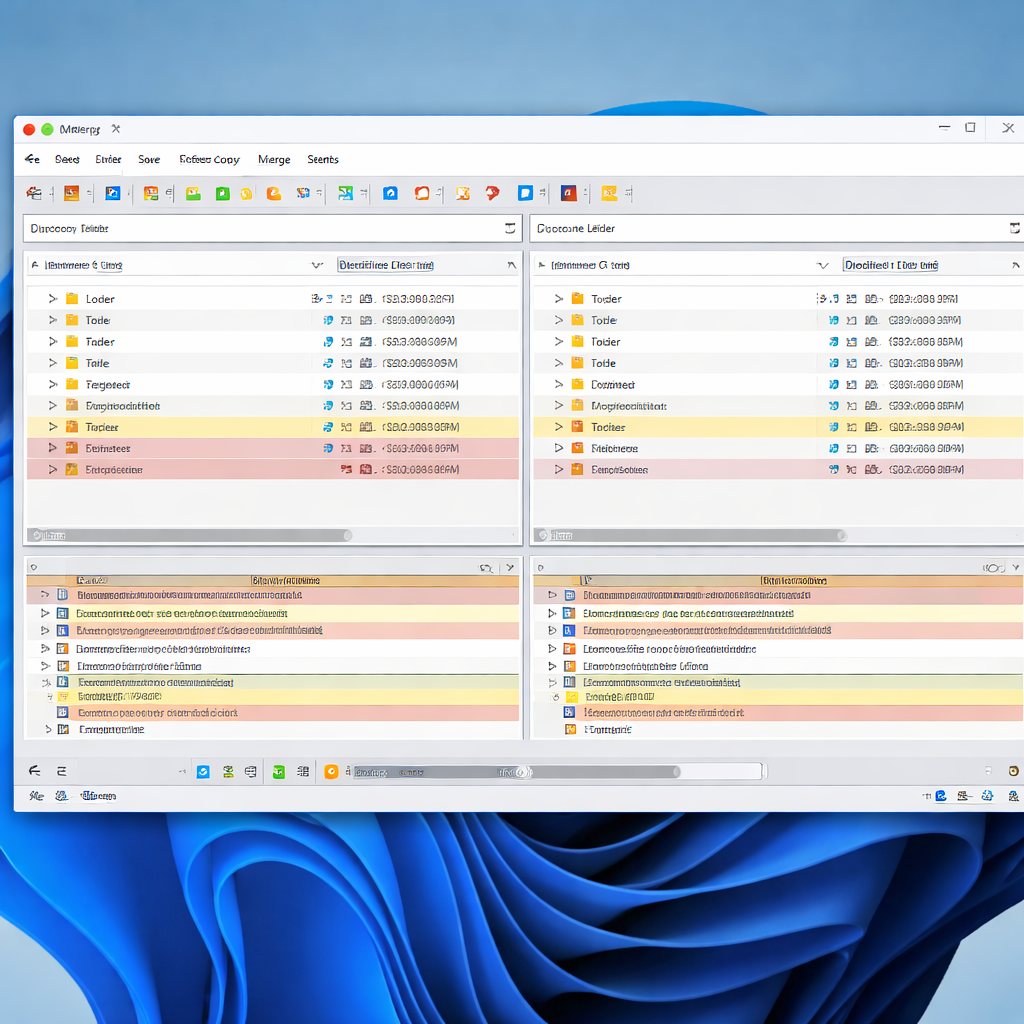
很多开发者在日常代码合并或文本比对时,常会遇到WinMerge配置失效、插件冲突或大文件对比卡顿等棘手问题。本篇WinMerge使用教程专为解决这些故障而生,跳过基础安装,直击核心痛点。我们将深入探讨如何重置异常设置、排查GBK/UTF-8编码兼容性引发的乱码,以及利用命令行参数实现自动化对比,助你快速恢复工作环境,提升排错效率。
当你急需合并两个关键分支的代码,WinMerge却突然出现高亮错乱或无响应,这种体验无疑是崩溃的。作为一款开源且功能强大的差异比较工具,WinMerge的日常使用往往伴随着各种个性化配置,这也增加了出错的概率。本文将跳出常规的“下一步”式教学,带你直击那些令人头疼的配置异常与兼容性故障,提供一套行之有效的排查方案。
故障排查首步:应对设置异常与恢复默认
在频繁调整高亮规则或对比逻辑后,WinMerge极易出现界面冻结或对比结果完全失真的情况。此时,盲目修改单项设置往往徒劳无功。最快速的排查手段是执行彻底的配置重置。由于WinMerge 2.16.40及后续版本将配置文件默认存储在注册表中,你可以通过打开注册表编辑器,定位到 HKEY_CURRENT_USER\Software\Thingamahoochie\WinMerge,将该键值备份后彻底删除。重启软件,WinMerge将自动重建默认配置树。这种方法能瞬间解决绝大多数因“手滑”导致的界面异常与比对规则失效问题。
编码兼容性危机:非UTF-8环境下的乱码终结
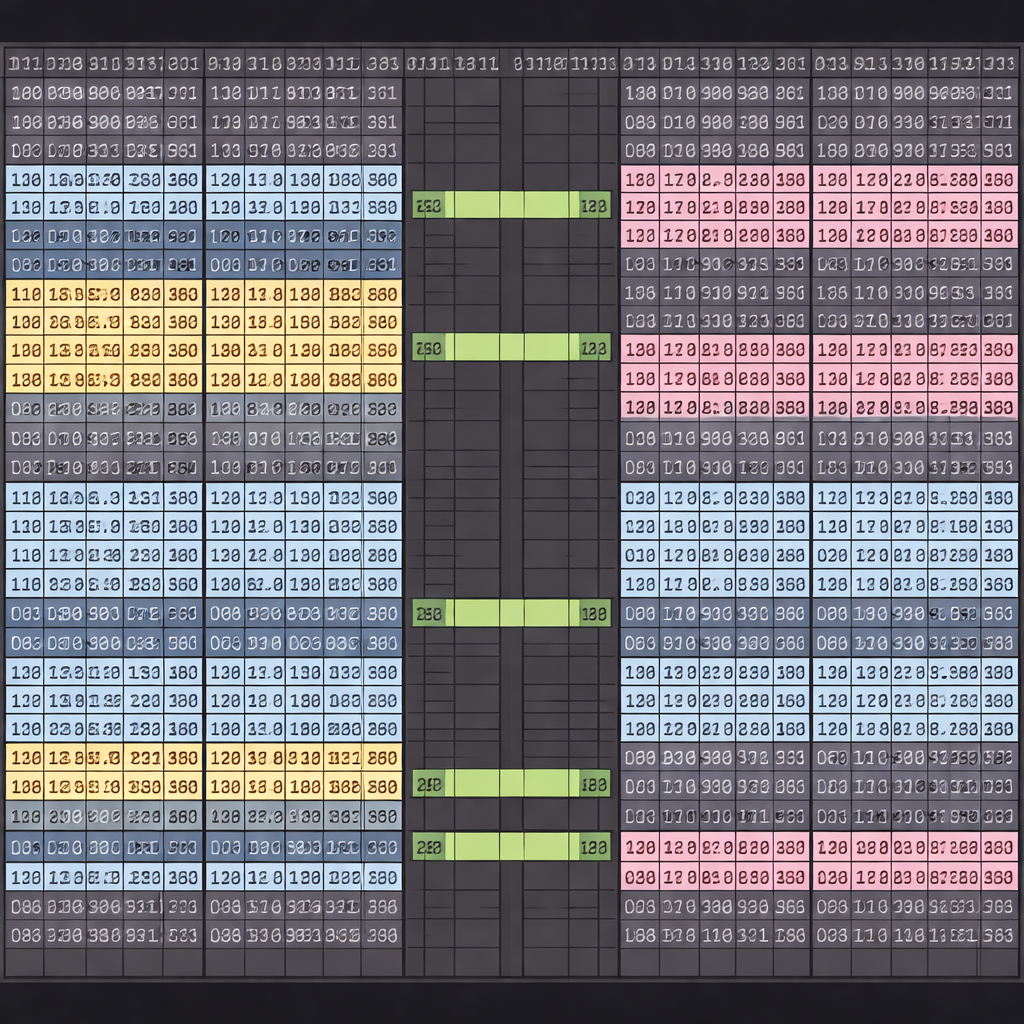
跨平台协作时,Windows下的GBK与Linux下的UTF-8文件混合比对是乱码的重灾区。很多用户在WinMerge中看到满屏乱码时,误以为是文件损坏。遇到此类兼容性故障,请立即进入“编辑” -> “选项” -> “代码页”设置。不要依赖系统的“自动检测”,这在处理缺少BOM头的UTF-8文件时极易翻车。正确的做法是勾选“自定义代码页”,并强制输入 65001(UTF-8的系统代码页标识)。若涉及老旧的日文或繁体项目,可针对性输入 932 或 950,强制软件以指定编码重新加载文件,瞬间让乱码现出原形。
性能瓶颈突破:G级别大文件对比卡顿优化
当使用WinMerge对比超过500MB的日志文件或数据库导出脚本时,软件往往会出现长时间的“未响应”。这并非软件死机,而是默认的行级别差异算法在消耗大量内存。针对这种极端场景,我们需要调整比对策略。进入选项面板的“比较”菜单,取消勾选“启用行内差异高亮显示”和“忽略回车符差异”。更关键的是,在“比较方法”下拉菜单中,将默认的“完全内容”切换为“快速内容(仅大小和日期)”或“基于哈希”。通过牺牲部分行内细节,可将大文件的比对耗时从数分钟压缩至几秒,有效避开内存溢出陷阱。
自动化排错利器:命令行参数的高级调用
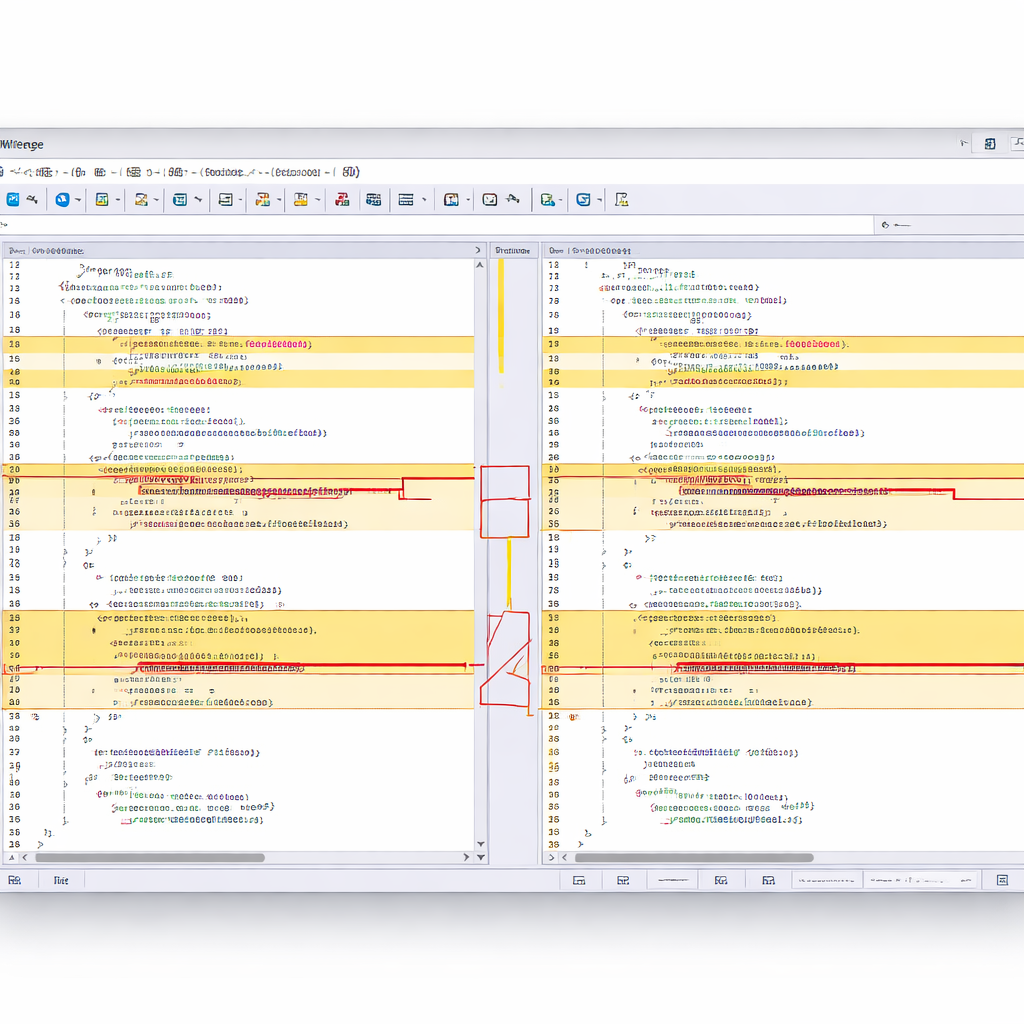
对于需要集成WinMerge到SVN/Git等版本控制系统进行自动化排错的开发者来说,掌握命令行参数是必修课。当外部调用出现路径解析错误或无弹窗反应时,通常是参数传递不规范所致。标准的排错调用格式应为:WinMergeU.exe /e /x /u "左侧路径" "右侧路径"。其中 /e 确保按ESC键能直接关闭窗口,/x 在文件相同时自动退出,/u 则强制不添加到最近文件列表以保护隐私。如果路径中包含空格,务必使用英文双引号将变量包裹。通过在终端中手动测试这些参数组合,可以快速定位是脚本传参错误还是软件本身的路径识别故障。
常见问题
为什么升级到最新版后,原有的解包插件突然失效无法加载?
这通常是因为架构不匹配导致的。WinMerge目前提供32位和64位版本,如果你从旧版的32位升级到了64位(如v2.16.40 x64),原先放置在 MergePlugins 目录下的32位 .dll 插件将彻底瘫痪。解决方法是重新下载对应64位架构的插件包,或者退回安装32位的WinMerge主程序。
文件夹比对时,如何快速过滤掉 .svn 或 node_modules 等无关干扰项?
遇到海量无关文件干扰排查视线时,请使用内置的过滤器功能。点击工具栏的“漏斗”图标,选择“文件过滤器”。不要手动逐个隐藏,直接新建一个规则,在排除列表中输入 d: \\.svn$ 和 d: \\node_modules$(注意使用正则表达式语法)。应用后,这些庞大的依赖文件夹将被瞬间屏蔽,大幅提升比对扫描速度。
尝试对比两个看似相同的XML文件,WinMerge却提示存在大量差异,怎么排查?
这种“幽灵差异”多由不可见字符或换行符风格(CRLF与LF)引起。请在“视图”菜单中勾选“显示空白”和“显示换行符”。同时,进入“选项”->“比较”,勾选“忽略空白”和“忽略回车符差异(Windows/Unix/Mac)”。设置完成后重新比对,真正的代码逻辑差异才会浮出水面。
总结
掌握上述排错技巧,能让你的代码比对工作事半功倍。如果你在配置过程中遇到更棘手的系统兼容问题,或者需要获取最新版修复补丁,请立即访问WinMerge官方网站下载最新稳定版,或前往我们的技术社区了解更多深度排查方案与高级脚本配置指南。
相关阅读:WinMerge使用教程,WinMerge使用教程使用技巧,WinMerge安装步骤图解:深度解决右键菜单失效与64位系统兼容性配置