相关推荐
快速下载
下载 WinMergeWinMerge安装步骤图解:解决右键菜单缺失与64位系统兼容性部署方案

针对开发者与运维人员在文件对比中遇到的环境冲突,本指南详细拆解WinMerge 2.16.40版本及后续迭代的安装全流程。文章重点聚焦于解决安装后右键菜单不显示、Shell扩展失效以及在Windows 10/11系统下的路径映射故障。通过实测的图文指引,帮助用户在故障排查场景下快速构建高效的代码审计环境,确保工具在复杂的系统权限约束下依然能即装即用,避开常见的注册表写入失败陷阱。
在进行系统故障排查或代码版本比对时,WinMerge作为开源界的标配工具,其安装过程中的组件勾选直接决定了后期调用的便捷性。许多用户反馈安装后无法通过右键直接对比文件,这通常与Shell扩展组件的注册失败有关。本文将从环境预检到深度兼容性配置,为您呈现一份不流于表面的实战级安装指南。
版本预检与架构匹配逻辑
在执行WinMerge安装步骤图解的第一步,必须明确系统架构。虽然WinMerge提供32位与64位版本,但在现代Windows 10/11环境下,强烈建议下载x64版本(如WinMerge-2.16.40-x64-Setup.exe)。安装前的核心检查点在于确认目标机器是否缺失Visual C++ Redistributable运行库,这是导致安装程序在提取Shell扩展组件时静默失败的主因。若在企业内网环境部署,请确保拥有管理员权限,因为WinMerge需要向HKEY_CLASSES_ROOT写入关联项,以实现右键菜单的深度集成,否则后续只能通过手动打开软件后再导入文件,极大降低故障排查效率。

核心组件勾选:避开“仅最小化安装”陷阱
进入安装向导后,用户常习惯性点击“下一步”,这会导致关键功能的缺失。在“选择组件”界面,务必展开“Plugins”选项并勾选“CompareMSExcelFiles”以及“7-Zip support”,这对于排查压缩包内配置文件差异至关重要。更关键的是“Windows Explorer Integration”项,必须确保其下的“Enable Explorer context menu”被选中。若您使用的是Windows 11系统,还需额外注意其新版右键菜单的折叠特性,安装程序有时无法自动适配新式UI,此时勾选“Advanced context menu features”能为后续的手动注册预留必要的动态链接库文件。

实战排查:解决右键菜单“消失”的顽疾
安装完成后,若发现右键点击文件未出现“WinMerge”选项,这通常是由于ShellExtensionX64.dll未成功注册。此时无需重装,可进入WinMerge安装目录(通常为C:\Program Files\WinMerge),以管理员身份运行CMD,输入“regsvr32 ShellExtensionX64.dll”进行手动补丁。针对Windows 11用户,若在“显示更多选项”中依然找不到入口,需检查注册表路径HKEY_CURRENT_USER\Software\Classes\CLSID下是否存在对应的关联键值。这种故障排查细节是普通安装教程经常忽略的,但却是决定工具能否真正融入工作流的关键。
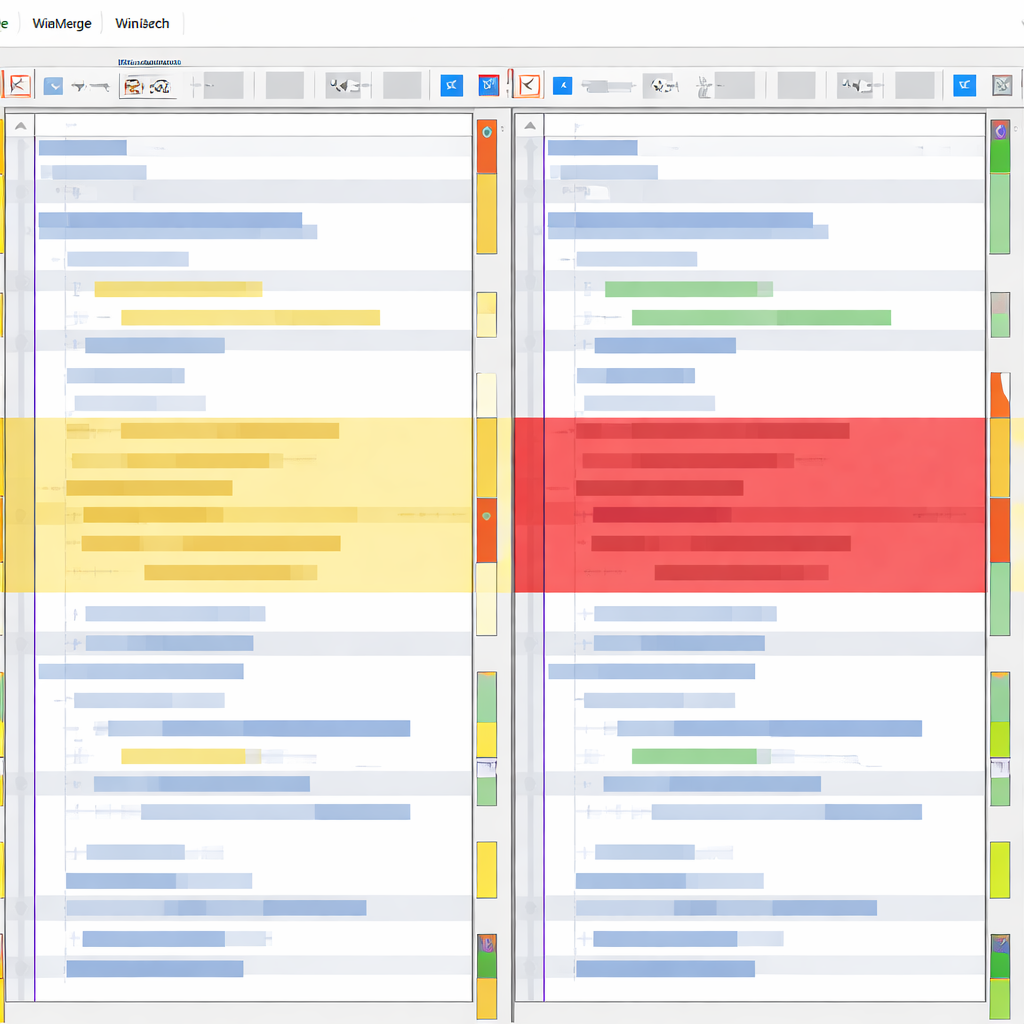
初始化调优与兼容性恢复默认
首次启动WinMerge后,建议立即进入“编辑->选项”进行环境适配。在“代码页”设置中,将默认编码改为“UTF-8”以防止对比中文配置文件时出现乱码。若在后续使用中发现UI缩放异常或对比算法逻辑混乱,可利用安装目录下的“Reset Settings”脚本或手动删除%APPDATA%\WinMerge文件夹来恢复初始化状态。针对高分屏用户,建议在快捷方式属性的“兼容性”标签中开启“替代高DPI缩放行为”,选择由“应用程序”执行,以确保在4K显示器下对比图示不模糊,从而精准捕捉每一行代码的细微差异。
常见问题
安装WinMerge后,Windows 11右键菜单里找不到对比选项怎么办?
这是由于Win11采用了新的二级菜单机制。你可以尝试通过Shift+右键打开传统菜单,或者使用第三方工具(如Nilesoft Shell)将WinMerge静态关联至一级菜单。若完全不显示,请检查安装目录下是否存在ShellExtensionX64.dll,并重新执行regsvr32注册指令。
安装过程中提示“无法写入注册表项”是否可以忽略?
绝对不能忽略。这通常意味着杀毒软件拦截了Shell扩展的写入。请暂时关闭防护软件或将安装程序加入白名单。如果忽略此错误,WinMerge将失去与资源管理器的集成功能,无法通过右键快速发起文件对比。
如何确认我安装的WinMerge版本是否支持文件夹同步?
WinMerge所有标准版本均支持文件夹对比与同步。安装后,你可以通过“文件->打开”选择两个目录。如果需要自动同步功能,请在对比结果界面点击“合并”菜单下的“复制到右侧/左侧”或使用工具栏的同步宏命令。建议版本保持在2.16.x以上以获得最佳的同步稳定性。
总结
前往 WinMerge 官方下载页面获取最新稳定版,或访问我们的故障排查专题库获取更多高级配置脚本。