WinMerge最新稳定版下载:解决安装失败与常见故障排查指南

WinMerge是一款开源免费的文件与文件夹差异比较工具,广泛应用于代码审查、配置文件同步等场景。不少用户在尝试WinMerge最新稳定版下载时,会遇到版本选错、安装报错、插件缺失或界面乱码等问题。本文基于WinMerge 2.16.44(2025年发布)版本,从官方下载渠道识别、安装过程故障排查、典型使用异常修复三个维度,提供一套可直接操作的解决方案,帮助你顺利完成下载安装并正常使用WinMerge。
从正确的渠道完成WinMerge最新稳定版下载
很多故障的根源不在软件本身,而在于一开始就下载了错误的版本。WinMerge的官方发布渠道有两个:一是官网 winmerge.org 的 Downloads 页面,二是 SourceForge 上的项目主页。两个渠道同步更新,推荐优先使用官网。
下载时需要注意区分三类文件:
- 安装包(.exe):文件名类似 WinMerge-2.16.44-x64-Setup.exe,适合大多数用户,双击即可安装。 - 便携版(.zip):解压即用,不写注册表,适合U盘携带或无管理员权限的环境。 - 源码包:仅供开发者编译使用,普通用户不要下载。
一个常见的坑是误下了带有 "-Per-User" 后缀的安装包。这个版本只为当前用户安装,不会注册右键菜单到系统级别,导致后续在资源管理器中右键比较文件时找不到WinMerge选项。如果你需要右键集成功能,请选择标准安装包并以管理员身份运行。
另外,如果你的系统是32位Windows,务必选择x86版本,x64安装包在32位系统上会直接报错"此应用无法在你的电脑上运行"。
安装过程中的典型故障与修复方法
完成WinMerge最新稳定版下载后,安装环节最常见的问题有两个。

第一个是安装到最后一步弹出错误提示,提示缺少 MSVCR140.dll 或 VCRUNTIME140.dll。这说明系统缺少 Microsoft Visual C++ Redistributable 运行库。解决方法很直接:前往微软官方下载页面(搜索"Visual C++ Redistributable latest"),下载并安装对应架构(x64或x86)的最新版运行库,重启后再次运行WinMerge安装程序即可。
第二个是安装完成后打开WinMerge,界面显示为英文或出现中文乱码。处理步骤如下:
1. 打开WinMerge,点击菜单栏 Edit → Options。 2. 在左侧找到 General,右侧的 Language 下拉框选择"中文(简体)"。 3. 点击 OK,界面立即切换为中文。
如果下拉框中没有中文选项,说明安装时没有勾选语言包组件。不需要重新下载,只需重新运行安装程序,选择"修改"模式,在组件选择界面勾选 Languages 下的 Chinese (Simplified) 即可。
两个高频使用故障的排查实操
安装完成后,以下两个场景是用户反馈最集中的问题。
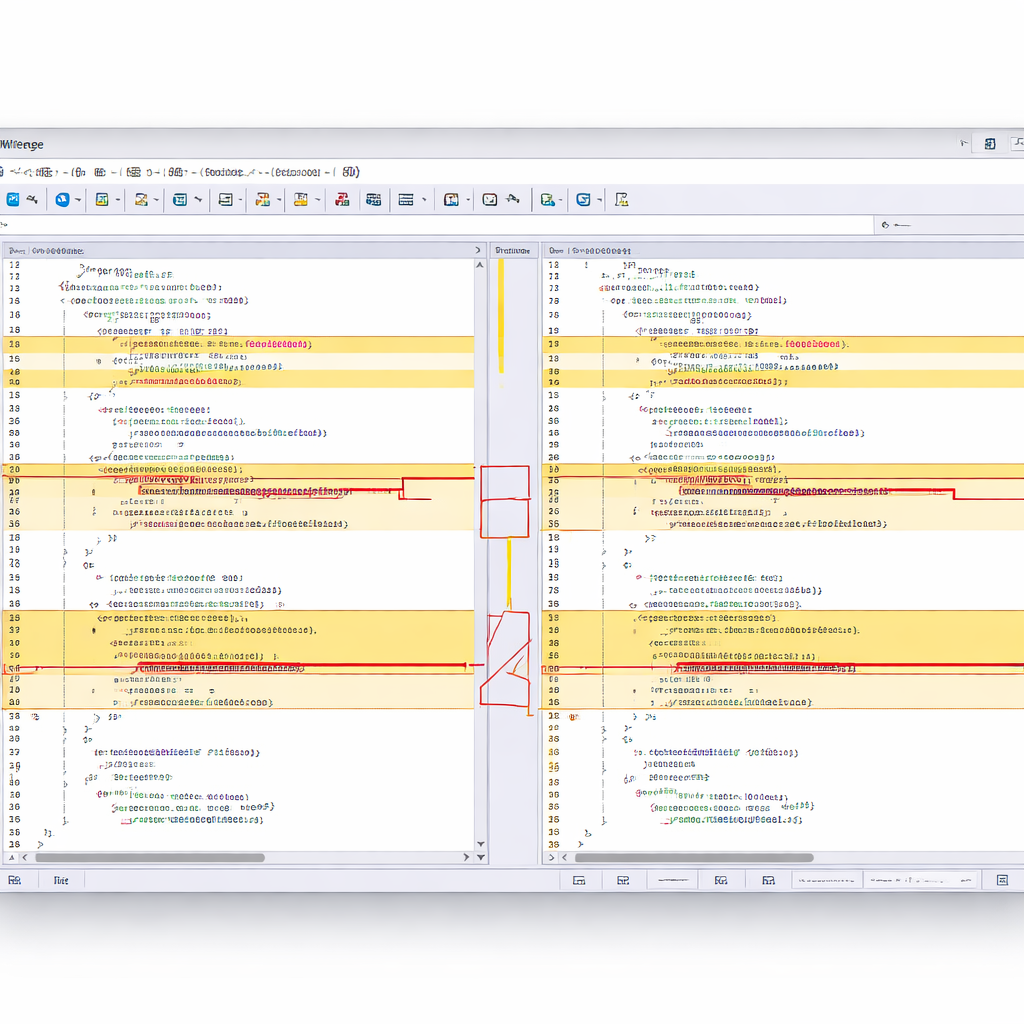
场景一:比较两个文件夹时,WinMerge显示"所有项目相同",但你明确知道有文件被修改过。这通常是比较方式设置不当导致的。打开菜单 Edit → Options → Compare,检查"文件夹比较方法"这一项。如果设置为"快速比较(仅文件大小和日期)",当两个文件大小相同但内容不同时就会被跳过。将比较方法切换为"完整内容比较",问题立即解决。代价是比较速度会变慢,但结果准确。
场景二:使用WinMerge比较代码文件时,明明只改了几行,却显示整个文件都是差异。这几乎可以确定是行尾符(Line Ending)不一致造成的。一个文件用的是Windows风格的CRLF(\r\n),另一个是Unix风格的LF(\n)。修复方法:进入 Edit → Options → Compare,勾选"忽略行尾符差异(Ignore carriage return differences)"。勾选后重新比较,只有真正的内容差异才会高亮显示。
这两个设置调整完毕后建议点击 OK 保存,WinMerge会记住配置,下次启动自动生效。
总结
完成WinMerge最新稳定版下载并不复杂,关键在于选对渠道和版本,避开Per-User安装包和架构不匹配这两个常见陷阱。安装后如果遇到乱码、比较结果异常等问题,按照上文的步骤逐项排查,基本都能在几分钟内解决。
现在就前往 WinMerge 官网(winmerge.org/downloads)下载最新稳定版,如果在使用过程中遇到其他问题,欢迎查阅本站更多WinMerge故障排查文章。