WinMerge图片对比功能完全指南:开启、排错与实战技巧
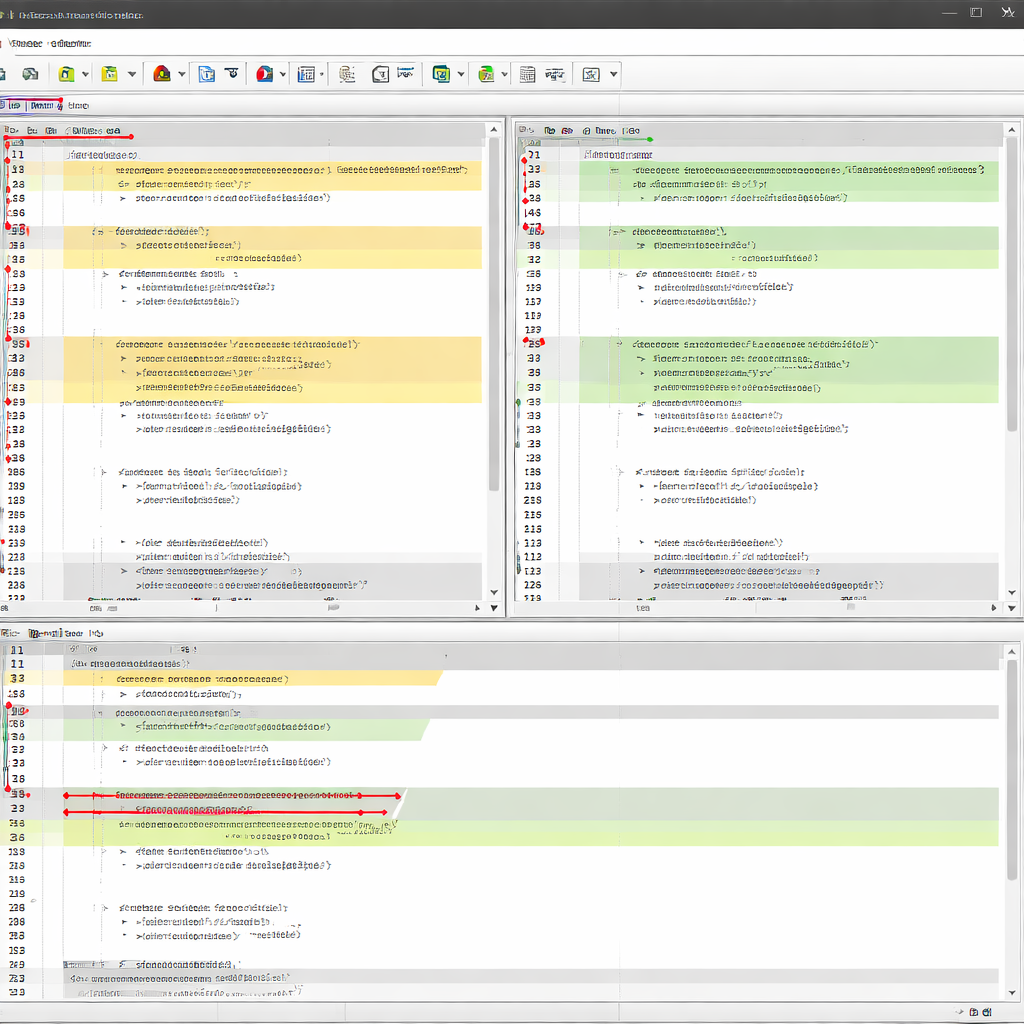
WinMerge是一款广受欢迎的开源文件对比与合并工具,除了文本对比,它还内置了实用的图片对比功能,支持对BMP、PNG、JPEG等常见格式进行逐像素差异分析。然而不少用户在实际使用中会遇到图片对比功能无法启用、插件缺失、对比结果异常等问题。这篇文章将从功能原理、正确开启方式、常见故障排查到实际应用场景,系统讲解WinMerge图片对比功能的使用方法,帮助你快速定位问题并高效完成图片差异检测工作。
WinMerge图片对比功能是什么,如何工作
WinMerge从2.14版本开始正式引入图片对比能力,该功能并非独立模块,而是通过内置的图片对比插件实现的。当你将两张图片拖入WinMerge窗口时,程序会调用图片插件对两张图片进行逐像素比对,并以高亮叠加的方式直观展示差异区域。

支持的格式包括BMP、PNG、JPEG、GIF和TIFF。对比时,WinMerge会将两张图片按像素坐标逐一比较RGB值,差异像素会以醒目的颜色标记出来。你可以在对比界面中缩放、平移查看细节,也可以通过菜单中的"图像"选项调整叠加透明度(Alpha Blend)和高亮颜色,让差异区域更容易辨认。
需要注意的是,WinMerge的图片对比是纯像素级别的比对,它不会做图像语义分析。这意味着即使两张图片内容在视觉上几乎一致,只要存在压缩率差异或元数据不同导致的像素值变化,都会被标记为差异。理解这一点对后续排查"误报"问题非常关键。
图片对比功能无法使用?逐步排查清单
这是用户反馈最多的问题。当你打开两张图片后,WinMerge却以文本模式显示乱码,或者直接提示"无法比较",通常可以按以下步骤排查:

第一步,确认安装时勾选了插件组件。WinMerge安装程序提供"Typical"和"Custom"两种模式,如果选择了Custom但没有勾选"Plugins"或"Image Compare"相关选项,图片对比插件不会被安装。解决方法是重新运行安装程序,选择"Modify"并确保插件组件被选中。对于便携版(Portable)用户,请检查安装目录下是否存在 `WinMerge\Merge7z` 以及相关DLL文件。
第二步,检查插件是否被禁用。打开WinMerge,进入菜单栏"插件" → "插件设置",确认"启用插件"选项处于开启状态。如果此前手动禁用过插件,图片对比功能会静默失效,不会有任何错误提示,这一点很容易被忽略。
第三步,确认文件关联正确。如果你通过右键菜单"使用WinMerge比较"来打开图片文件,但系统将图片识别为未知类型,WinMerge可能会走文本对比的流程。此时可以直接在WinMerge主界面通过"文件" → "打开"手动选择两张图片,让程序根据文件扩展名自动匹配图片插件。
第四步,版本问题。如果你使用的是2.16.20之前的旧版本,部分PNG格式(特别是带有ICC色彩配置文件的PNG)可能导致插件崩溃。升级到最新稳定版(截至2024年,最新为2.16.42)通常可以解决此类兼容性问题。
两个实战场景:UI测试回归与设计稿版本核对
场景一:前端UI自动化测试中的截图回归检测。假设你的项目在每次构建后会自动截取关键页面的截图,你需要对比本次构建与基线截图之间的差异。操作方法是:在WinMerge中打开基线截图和新截图,对比结果会立即高亮所有像素级变化。如果发现某个按钮位移了2个像素或字体渲染出现细微差异,差异区域会被清晰标记。你还可以通过菜单"图像" → "差异图像叠加"模式,将差异单独导出为一张图片用于Bug报告。这比肉眼逐帧对比效率高出数倍。

场景二:设计稿多版本核对。设计师交付了V1和V2两版界面设计稿(导出为PNG),产品经理需要快速确认修改了哪些元素。将两张设计稿拖入WinMerge,差异区域一目了然——改了哪个图标、调了哪处间距、换了什么颜色,全部以像素高亮呈现。相比在Figma中反复切换版本,这种方式在离线环境下尤其实用。
一个实用技巧:对比前先确保两张图片的分辨率一致。如果尺寸不同,WinMerge会直接报告"图像大小不同"并显示尺寸信息,但不会进行像素级对比。此时需要先用图片编辑工具将两张图片调整为相同分辨率再进行比较。
恢复默认设置与进阶配置
如果你调整过WinMerge的图片对比参数后发现显示异常(比如差异高亮消失、叠加模式不正常),可以通过以下方式恢复默认:进入"编辑" → "选项" → "比较" → "图像"页面,点击"重置为默认值"按钮。如果该页面本身无法正常加载,可以关闭WinMerge后删除注册表中 `HKEY_CURRENT_USER\Software\Thingamahoochie\WinMerge` 下的相关键值,程序下次启动时会自动重建默认配置。
进阶用户可以关注以下几个参数:色差阈值(Color Distance Threshold)控制多大的像素差异才会被标记,默认值为0(任何差异都标记),适当调高到2-5可以过滤JPEG压缩带来的噪点差异;叠加透明度(Alpha值)控制差异层的可见度,建议保持在30%-50%之间以兼顾差异可见性和原图辨识度。
总结
WinMerge图片对比功能是一个被低估的实用工具,像素级对比能力在UI回归测试和设计稿审查中表现出色。遇到功能异常时,优先检查插件安装状态和版本兼容性,多数问题都能快速解决。如果你还没有尝试过这项功能,建议前往 WinMerge 官网(winmerge.org)下载最新版本,亲自体验图片对比带来的效率提升。