WinMerge命令行参数说明:完整用法与故障排查指南
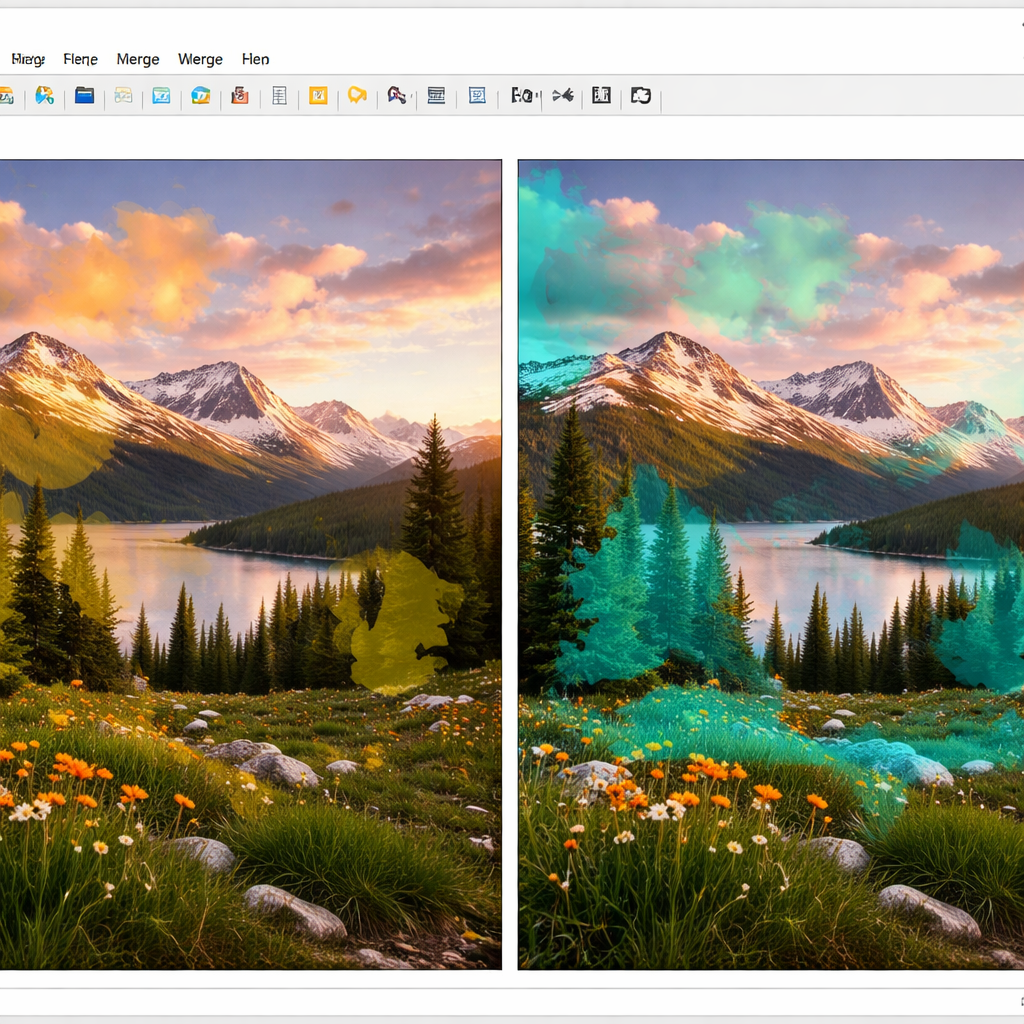
WinMerge 是一款广受欢迎的开源文件与文件夹比较工具,除了图形界面操作外,它还提供了丰富的命令行参数,可用于自动化脚本、版本控制集成和批量比较任务。本篇 WinMerge命令行参数说明 详细介绍了常用参数的语法与实际用途,涵盖从基础文件比较到高级过滤器配置等场景,并针对命令行调用中常见的路径识别失败、参数不生效等故障提供了可操作的排查方案,帮助你快速定位并解决问题。
WinMerge 命令行基础语法与核心参数
WinMerge 的命令行调用格式为:

``` WinMergeU.exe [/option] [leftpath] [rightpath] [outputpath] ```
注意可执行文件名是 `WinMergeU.exe`(Unicode 版本),而非 `WinMerge.exe`。这是很多新手在命令行调用时遇到的第一个坑——用错了文件名,直接导致调用失败。
以下是日常使用频率最高的几个参数(基于 WinMerge 2.16.x 版本):
| 参数 | 作用 | |---|---| | `/e` | 按 Esc 键即可关闭窗口,适合临时快速比较 | | `/u` | 阻止 WinMerge 将路径添加到最近使用列表(MRU) | | `/s` | 限制 WinMerge 只运行单个实例 | | `/wl` | 以只读方式打开左侧文件 | | `/wr` | 以只读方式打开右侧文件 | | `/r` | 递归比较所有子文件夹 | | `/x` | 当两个文件完全相同时自动关闭窗口 | | `/xq` | 文件相同时静默关闭,不显示任何提示 | | `/minimize` | 以最小化状态启动 | | `/maximize` | 以最大化状态启动 | | `/dl` 和 `/dr` | 自定义左侧/右侧的描述标题 | | `/f` | 应用文件过滤器,例如 `/f "*.cpp;*.h"` |
一个典型的完整调用示例:
```bash WinMergeU.exe /e /u /r /wl "C:\ProjectA" "C:\ProjectB" ```
这条命令会递归比较两个项目文件夹,左侧只读,按 Esc 可直接退出,且不污染最近使用记录。
实战场景:Git 集成与自动化脚本调用
WinMerge命令行参数在实际工作中最常见的两个应用场景是 Git difftool 集成和 CI/CD 脚本中的自动化比较。

**场景一:配置为 Git 的外部比较工具**
在 Git Bash 或终端中执行以下命令:
```bash git config --global diff.tool winmerge git config --global difftool.winmerge.cmd 'WinMergeU.exe /e /u /wl "$LOCAL" "$REMOTE"' git config --global difftool.prompt false ```
配置完成后,运行 `git difftool` 即可调用 WinMerge 查看文件差异。这里 `/wl` 确保原始版本不会被误修改,`/e` 让你查看完一个文件后按 Esc 快速跳到下一个。
如果执行后提示找不到 `WinMergeU.exe`,需要确认 WinMerge 的安装路径已加入系统 PATH 环境变量,或者在 cmd 中使用完整路径:
```bash git config --global difftool.winmerge.cmd '"C:/Program Files/WinMerge/WinMergeU.exe" /e /u /wl "$LOCAL" "$REMOTE"' ```
**场景二:批处理脚本中静默比较**
在自动化测试或部署流程中,你可能需要比较配置文件是否一致,不一致时才需要人工介入:
```bat WinMergeU.exe /xq "config_expected.ini" "config_actual.ini" ```
`/xq` 参数的作用是:如果两个文件完全相同,WinMerge 会静默退出,不弹出任何窗口;只有存在差异时才会打开界面。这在脚本中非常实用,避免了无差异时的人工干预。
常见故障排查:参数不生效与路径问题
在使用 WinMerge 命令行时,以下几类问题出现频率最高:
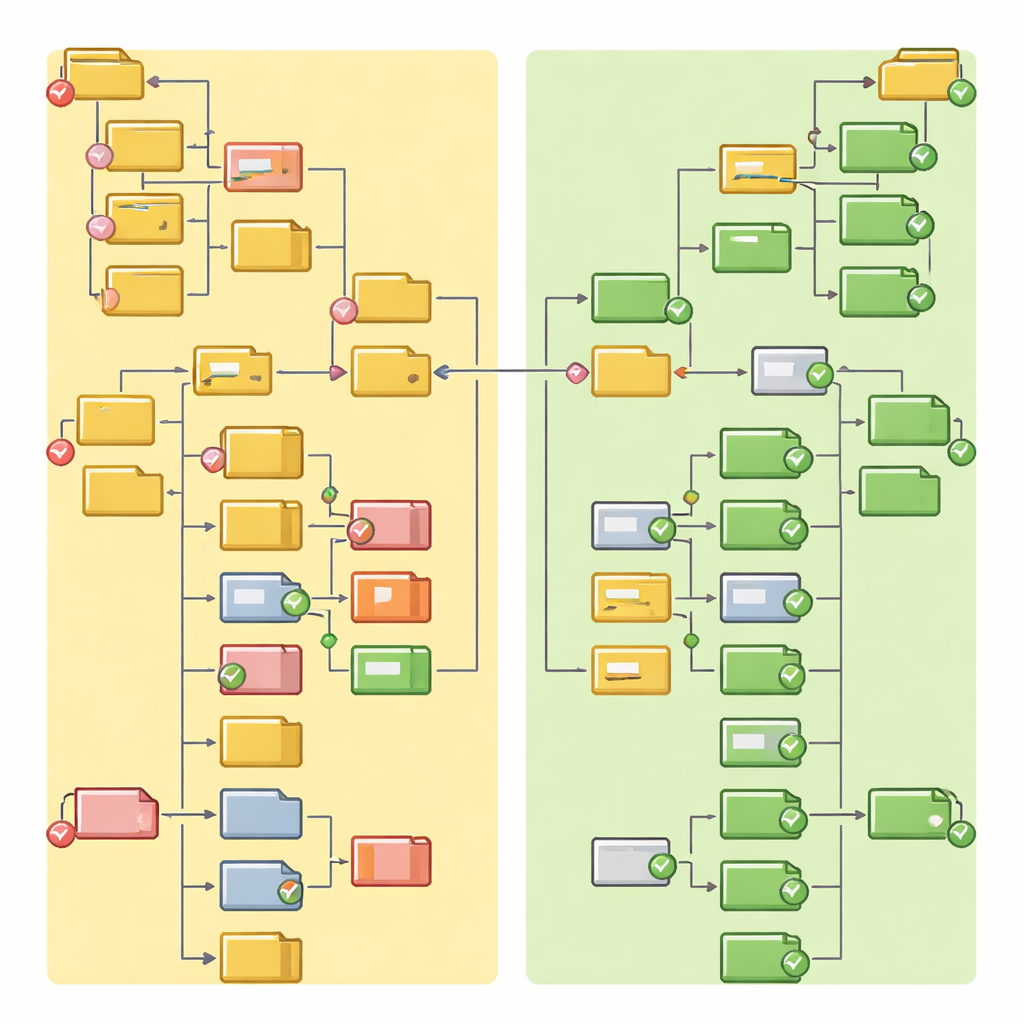
**故障一:路径包含空格导致比较失败**
这是最经典的问题。如果文件路径中包含空格,必须用英文双引号包裹:
```bash # 错误写法——WinMerge 会把路径截断 WinMergeU.exe /e C:\My Projects\fileA.txt C:\My Projects\fileB.txt
# 正确写法 WinMergeU.exe /e "C:\My Projects\fileA.txt" "C:\My Projects\fileB.txt" ```
排查方法:如果 WinMerge 打开后显示的是空白比较或报错"路径不存在",首先检查路径引号是否完整。
**故障二:参数顺序错误导致选项被忽略**
WinMerge 要求所有 `/option` 参数必须写在路径之前。如果你把参数放在路径后面,它们会被当作路径的一部分而被忽略:
```bash # 错误——/r 被当作第三个路径 WinMergeU.exe "folderA" "folderB" /r
# 正确 WinMergeU.exe /r "folderA" "folderB" ```
**故障三:环境变量未生效**
在 CMD 中直接输入 `WinMergeU` 提示"不是内部或外部命令"时,说明安装路径未加入 PATH。解决方法:
1. 打开"系统属性" → "环境变量" 2. 在 Path 中添加 WinMerge 安装目录,默认为 `C:\Program Files\WinMerge` 3. 重新打开 CMD 窗口使变量生效
进阶参数与输出控制
除了基础参数外,WinMerge 还支持一些进阶用法:
- `/cfg` 参数可以在命令行中临时覆盖配置项,无需修改注册表。例如 `/cfg Settings/DirViewExpandSubdirs=1` 可以让文件夹比较结果默认展开所有子目录。 - `/o` 参数指定输出文件路径,在三方合并场景中尤其有用。 - `/al` 和 `/ar` 可以在启动时自动选中左侧或右侧的所有差异项。
需要查看完整参数列表时,可以运行:
```bash WinMergeU.exe /? ```
或者访问 WinMerge 官方文档的 Command line 章节获取最新版本的参数说明。
总结
掌握 WinMerge命令行参数能显著提升文件比较的效率,尤其是在版本控制集成和自动化脚本场景中。遇到参数不生效的问题时,优先检查三个方面:路径是否加了引号、参数是否在路径之前、以及 PATH 环境变量是否正确配置。
如果你还没有安装 WinMerge,可以前往官网 [winmerge.org](https://winmerge.org) 下载最新的 2.16.x 稳定版本,开始体验命令行带来的高效工作流。遇到更复杂的使用问题,建议查阅官方手册或在 GitHub Issues 页面搜索已有的解决方案。
相关阅读:WinMerge命令行参数说明,WinMerge命令行参数说明使用技巧,WinMerge过滤规则设置完全指南:从入门到故