WinMerge中文乱码解决方法:5个实用技巧彻底修复编码问题

WinMerge是一款广受欢迎的开源文件比较与合并工具,但不少用户在比较包含中文的文件时会遇到乱码问题,严重影响工作效率。本文针对WinMerge中文乱码解决方法进行系统梳理,从编码检测设置、代码页配置、BOM头处理、插件辅助到系统环境排查,提供5个经过验证的实用修复方案。每个方案均附带具体操作步骤,帮助你快速定位乱码根因并一次性解决问题,让WinMerge在中文环境下稳定运行。
为什么WinMerge会出现中文乱码?
理解乱码的成因是找到WinMerge中文乱码解决方法的第一步。乱码的本质是文件的实际编码格式与WinMerge读取时使用的编码格式不一致。
中文环境下最常见的编码格式有三种:UTF-8、GBK(GB2312的扩展)和UTF-8 with BOM。当一个GBK编码的文件被WinMerge以UTF-8方式读取时,中文字符就会显示为乱码或问号。反过来也一样——UTF-8文件被当作ANSI(系统默认代码页)解析时,同样会出现不可读的字符。
典型的触发场景包括:
- 比较来自不同操作系统(Windows与Linux)的文件,编码标准不同 - 团队成员使用不同编辑器保存文件,导致编码混杂 - 从Git仓库拉取的代码文件缺少BOM头,WinMerge无法自动识别为UTF-8
WinMerge从2.16版本开始改进了编码自动检测能力,但在某些边界情况下仍然会误判,需要手动干预。
方法一:手动指定文件编码格式
这是最直接有效的WinMerge中文乱码解决方法。当自动检测失败时,手动指定编码几乎可以解决90%的乱码问题。
操作步骤:
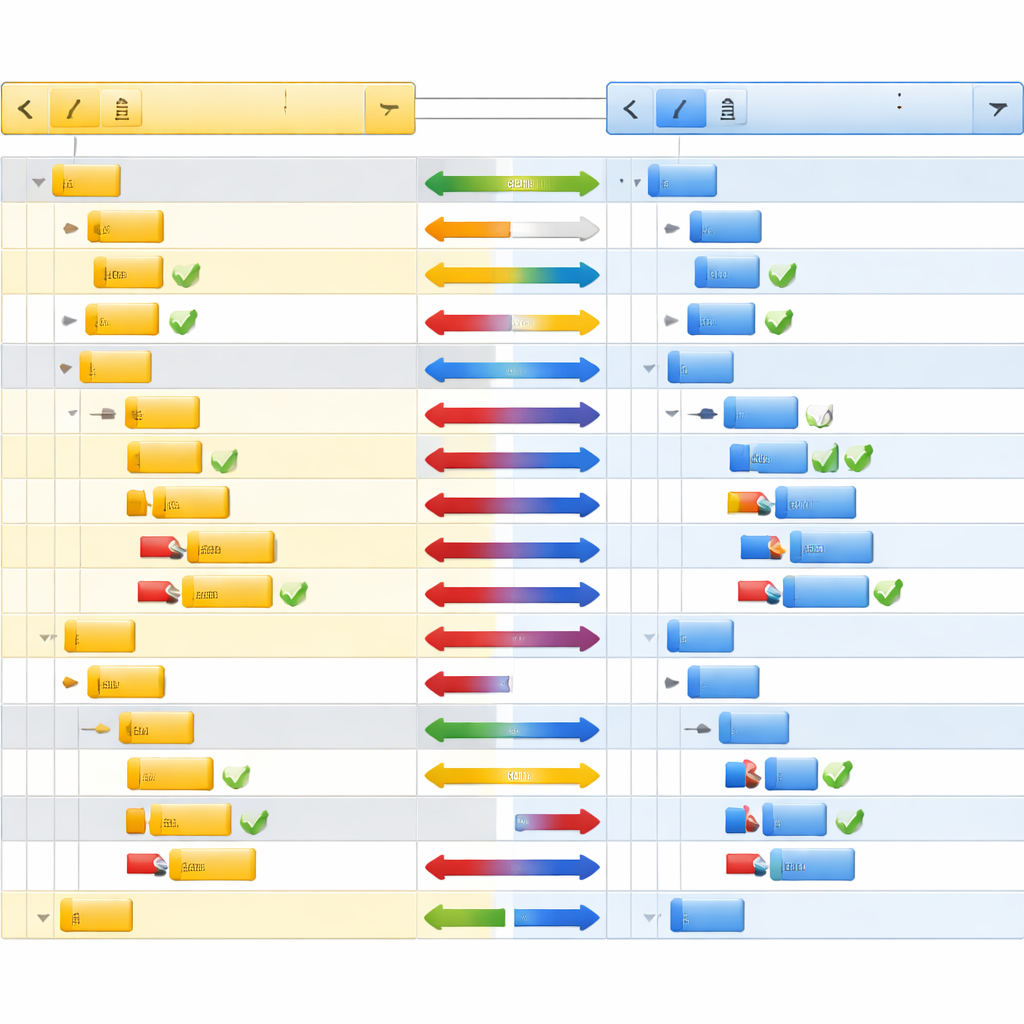
1. 打开WinMerge,点击菜单栏「文件」→「重新比较为」(Recompare As) 2. 在弹出的对话框中,将左右两侧文件的编码分别设置为正确的格式(如UTF-8或GB2312/GBK) 3. 点击确定,WinMerge会以指定编码重新加载文件
如果你不确定文件的实际编码,可以用Notepad++打开文件,在右下角状态栏查看当前编码格式,然后回到WinMerge中对应设置即可。
另一个快捷方式:在WinMerge的文件比较窗口底部状态栏,直接点击编码显示区域(如"UTF-8"或"ANSI"),也可以快速切换编码。
方法二:修改默认代码页配置
如果你经常比较GBK编码的中文文件,每次手动指定编码效率太低。通过修改WinMerge的默认代码页设置,可以一劳永逸地解决问题。

操作路径:「编辑」→「选项」→「代码页」(Codepage)
在该设置页面中,有三个关键选项:
- 「自动检测代码页」:建议勾选,WinMerge会尝试自动识别文件编码 - 「自定义代码页」:当自动检测不准确时,可以设置默认代码页为936(对应GBK/GB2312),这是简体中文Windows系统的标准代码页 - 「检测UTF-8」:务必保持勾选状态
实际排查案例:某开发团队在使用WinMerge 2.16.38比较SVN导出的SQL脚本时,所有中文注释显示为乱码。排查发现SQL文件由MySQL Workbench导出,编码为GBK但无BOM标识。将WinMerge默认代码页设置为936后,问题立即消失,后续比较同类文件也不再需要手动干预。
方法三:处理BOM头与UTF-8编码问题
BOM(Byte Order Mark)是UTF-8文件开头的三个特殊字节(EF BB BF),用于标识文件编码。很多Linux工具和现代编辑器默认保存UTF-8文件时不带BOM,而WinMerge在某些配置下依赖BOM来判断UTF-8编码,缺少BOM就可能回退到ANSI解析,导致中文乱码。
解决方案有两条路径:
路径一——让WinMerge更智能地识别无BOM的UTF-8: 进入「编辑」→「选项」→「代码页」,确认「自动检测代码页」已启用。WinMerge会通过字节特征分析来推断UTF-8编码,即使没有BOM也能正确识别大部分中文文件。
路径二——统一文件的BOM格式: 如果你的项目允许使用UTF-8 with BOM,可以用以下PowerShell命令批量为文件添加BOM头:
```powershell $files = Get-ChildItem -Path ".\src" -Filter "*.txt" -Recurse foreach ($f in $files) { $content = Get-Content $f.FullName -Raw [System.IO.File]::WriteAllText($f.FullName, $content, [System.Text.UTF8Encoding]::new($true)) } ```
注意:部分构建工具(如某些版本的GCC)对BOM敏感,添加前请确认项目兼容性。
方法四:利用插件与系统环境排查
当上述方法都无法解决时,问题可能出在系统环境层面。
检查Windows系统区域设置: 打开「控制面板」→「区域」→「管理」→「更改系统区域设置」,确认当前系统区域设置为「中文(简体,中国)」。如果系统区域设置为英文或其他语言,WinMerge的ANSI默认代码页就不是936,GBK文件自然会乱码。
Windows 10/11还有一个容易被忽略的选项:「使用Unicode UTF-8提供全球语言支持」(Beta功能)。如果勾选了这个选项,系统默认代码页会从GBK变为UTF-8,反而可能导致原本正常的GBK文件出现乱码。根据你的实际需求决定是否启用。
排查WinMerge版本问题: 如果你使用的是较旧版本(如2.14或更早),强烈建议升级到最新稳定版(截至2024年,最新版为2.16.42+)。新版本在编码检测算法上有显著改进,特别是对无BOM的UTF-8和混合编码文件的处理能力大幅提升。
总结
WinMerge中文乱码问题归根结底是编码识别的问题。按照优先级排序,建议依次尝试:手动指定编码快速验证→修改默认代码页配置→处理BOM头→排查系统区域设置→升级WinMerge版本。绝大多数情况下,前两步就能解决问题。
如果你还没有安装最新版WinMerge,可以前往官方网站 winmerge.org 下载。遇到更复杂的编码场景,也可以搭配Notepad++或VS Code辅助确认文件编码,再回到WinMerge中针对性设置。把编码配置调整到位,WinMerge就是中文环境下最顺手的文件比较工具之一。