WinMerge插件下载与安装:从获取到故障排查完整指南
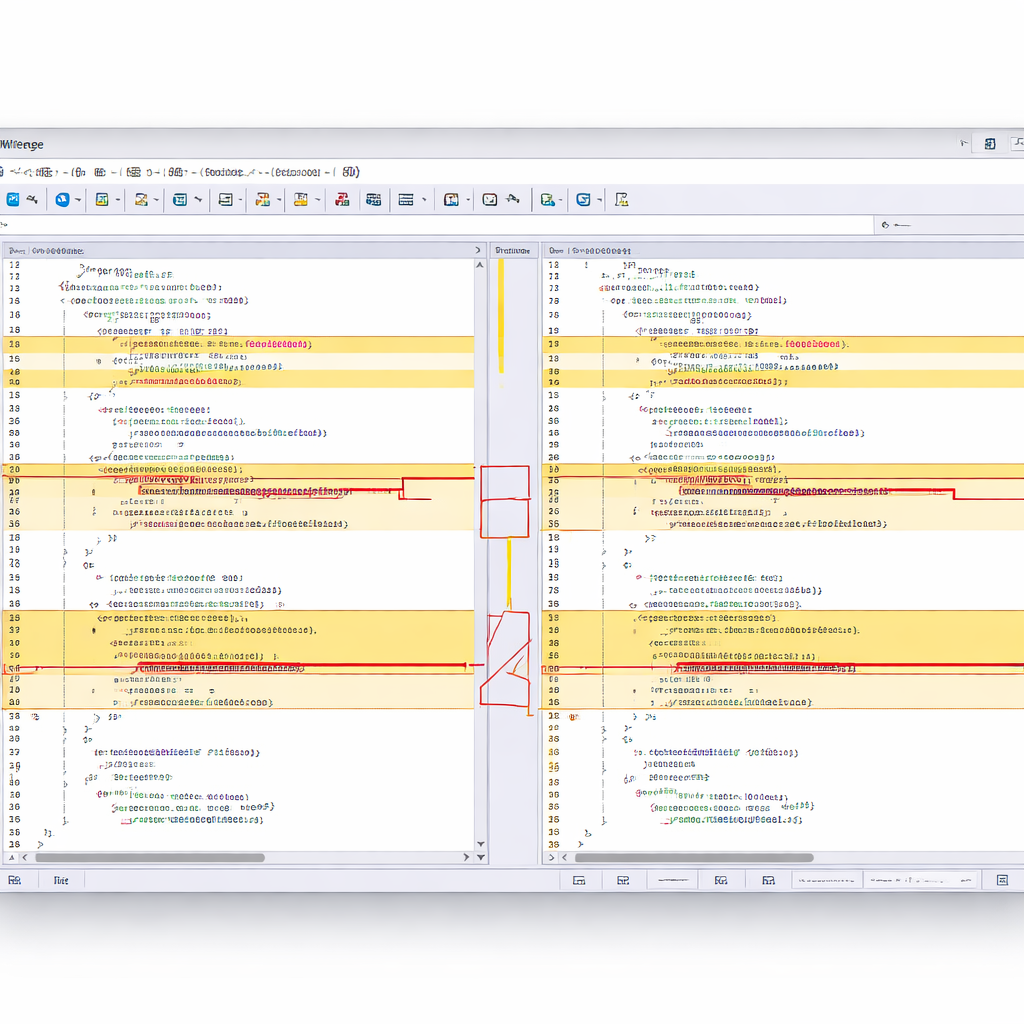
WinMerge是一款开源的文件与文件夹差异比较工具,而插件系统则大幅扩展了它的能力,支持对Office文档、PDF、图片甚至压缩包进行差异比对。不少用户在进行WinMerge插件下载与安装时,会遇到插件无法识别、功能不生效或版本不兼容等问题。本文将从插件的获取渠道、安装步骤、常见故障排查三个维度,提供一套可直接操作的解决方案,帮助你快速让WinMerge插件正常工作,充分发挥这款工具的全部潜力。
WinMerge插件是什么,为什么值得安装
WinMerge本体专注于纯文本文件的逐行比较,但实际工作中需要对比的文件远不止`.txt`和源代码。插件机制正是为了解决这个问题而存在的——它通过COM接口或脚本扩展,让WinMerge能够"读懂"更多格式。
目前常用的插件包括:
- CompareMSWordFiles.sct —— 对比Word文档(.doc/.docx)的文本内容 - CompareMSExcelFiles.sct —— 对比Excel工作表中的单元格数据 - CompareMSPowerPointFiles.sct —— 提取PPT中的文字进行差异比较 - PrediffLineFilter.sct —— 在比较前对行内容做预处理过滤
一个典型场景:合同审核人员收到两版Word合同,需要快速定位修改之处。没有插件时,WinMerge只能显示乱码般的二进制差异;安装CompareMSWordFiles插件后,工具会自动调用Word的COM接口提取纯文本,差异一目了然。
从WinMerge 2.16.20版本开始,安装包已经内置了大部分常用插件,但如果你使用的是便携版(Portable)或较早版本,就需要手动完成WinMerge插件下载与安装。
插件的下载渠道与安装步骤
获取插件最可靠的方式是通过WinMerge官方资源:

1. 访问WinMerge官网(winmerge.org),进入Downloads页面,选择完整安装包(非Portable版)。完整安装包在安装向导中提供"Plugins"勾选项,勾选后插件会自动部署到正确目录。
2. 如果你已经在使用便携版或需要单独获取插件,前往WinMerge的GitHub仓库(github.com/WinMerge/winmerge),在`Plugins/dlls`和`Plugins/Commands`目录下可以找到最新的插件脚本文件。
手动安装的具体操作:
- 将下载的`.sct`或`.dll`插件文件复制到WinMerge安装目录下的`MergePlugins`文件夹。默认路径通常是`C:\Program Files\WinMerge\MergePlugins\`。 - 重启WinMerge。 - 点击菜单栏「插件 → 插件设置」(英文界面为 Plugins → Plugin Settings),确认列表中出现了对应的插件名称。 - 在打开文件比较时,将「自动解包」(Unpacker)选项设为"自动选择"或手动指定对应插件。
完成以上步骤后,尝试打开两个Word或Excel文件进行比较,如果能正常显示文本差异而非二进制内容,说明插件已经生效。
插件不生效的故障排查
这是用户反馈最集中的问题。完成WinMerge插件下载与安装后,打开Office文档仍然显示乱码或提示错误,通常由以下原因导致:

故障一:系统未安装Microsoft Office或对应的COM组件
CompareMSWordFiles等插件依赖本机安装的Office应用程序来提取文本。如果你的电脑只安装了WPS或LibreOffice,这些插件将无法工作。排查方法:打开命令提示符,执行以下命令检查Word的COM注册状态:
``` reg query "HKCR\Word.Application" /ve ```
如果返回结果为空或报错,说明系统中没有可用的Word COM组件。解决方案是安装Microsoft Office,或改用不依赖Office的第三方文本提取插件。
故障二:插件文件放错了目录
便携版的`MergePlugins`文件夹位于WinMerge可执行文件的同级目录下,而非`Program Files`路径。确认方法:在WinMerge中点击「帮助 → 关于」,查看显示的安装路径,然后检查该路径下是否存在`MergePlugins`文件夹以及其中是否包含`.sct`文件。
故障三:Windows脚本宿主被禁用
`.sct`格式的插件依赖Windows Script Host(WSH)运行。部分企业电脑的组策略会禁用WSH。检查方法:
``` reg query "HKLM\SOFTWARE\Microsoft\Windows Script Host\Settings" /v Enabled ```
如果`Enabled`值为`0`,需要联系IT管理员将其改为`1`,或在注册表中手动修改后重启系统。
版本兼容性问题与解决方案
另一个容易被忽视的问题是WinMerge主程序与插件之间的版本兼容性。
WinMerge存在32位和64位两个版本。如果你安装的是64位WinMerge,但系统中的Office是32位版本(这在Office 2016及更早版本中非常常见),那么插件调用COM接口时会因为架构不匹配而失败。反之亦然。
判断方法:打开任务管理器,查看`WINMERGE.EXE`进程是否带有"(32位)"标记;同样检查`WINWORD.EXE`的标记。两者的架构必须一致。
如果发现不匹配,最直接的解决办法是卸载当前版本的WinMerge,重新下载与Office架构一致的版本进行安装。在WinMerge官网的下载页面,32位安装包文件名通常包含`x86`,64位则包含`x64`。
此外,如果你使用的WinMerge版本低于2.16,建议直接升级到最新稳定版。新版本对插件加载机制做了多项改进,包括更清晰的错误提示和更完善的插件管理界面,许多旧版中难以排查的插件问题在升级后会自动消失。
总结
WinMerge的插件系统能将一个简单的文本比较工具变成覆盖多种文件格式的差异分析利器。完成WinMerge插件下载与安装并不复杂,关键在于确保插件文件放置在正确目录、系统具备所需的COM组件、以及主程序与Office的架构保持一致。如果你当前正被插件不生效的问题困扰,按照上文的排查步骤逐一检查,绝大多数情况都能定位到原因。
现在就前往 winmerge.org 下载最新版WinMerge完整安装包,体验插件带来的完整功能。如果安装过程中遇到其他问题,欢迎在评论区留言,我们会持续更新排查方案。