WinMerge三方合并教程:从配置到故障排查的完整指南
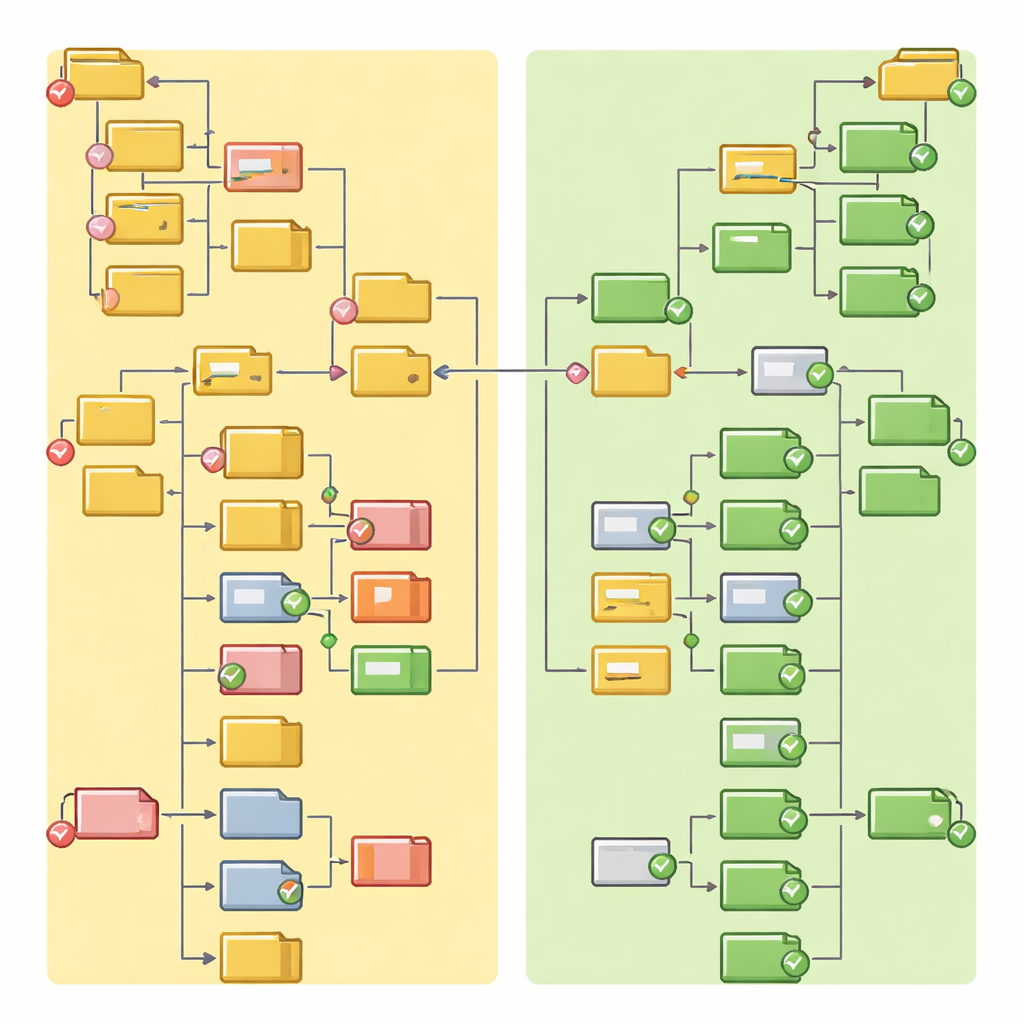
在多人协作开发中,代码冲突几乎不可避免。WinMerge 作为一款开源的差异比较与合并工具,从2.16.0 版本开始正式支持三方合并(3-way merge)功能,能够同时展示基准文件、本地修改和远程修改之间的差异,帮助开发者高效解决 Git、SVN 等版本控制系统产生的合并冲突。本篇教程将从实际故障场景出发,详细讲解 WinMerge 三方合并的配置方法、常见报错的排查思路以及与主流版本控制工具的集成技巧。
代码合并冲突让你焦头烂额?这篇 WinMerge 三方合并教程将带你从零配置到解决实际故障,覆盖 Git 与 SVN 集成、参数设置异常、编码兼容性等高频问题。
什么是三方合并以及 WinMerge 为何值得选择
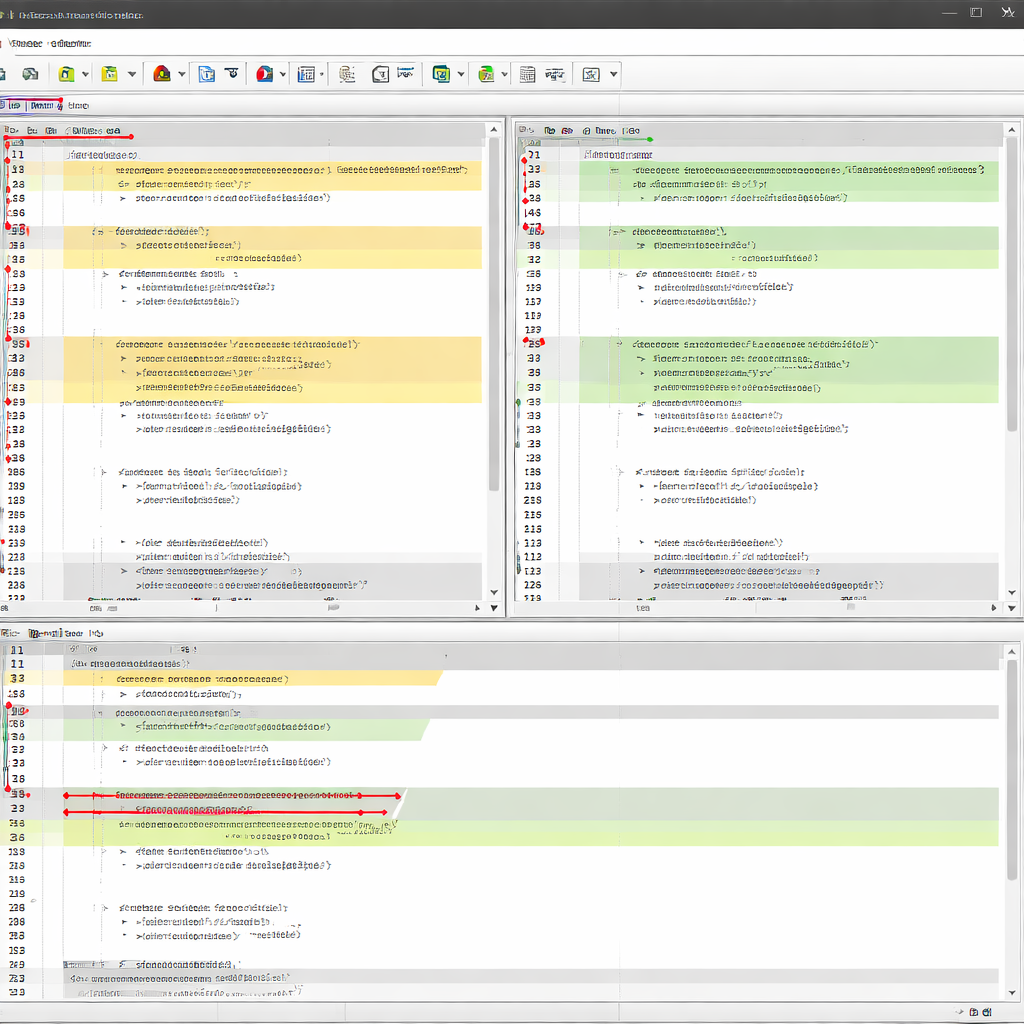
三方合并(3-way merge)是指在合并过程中同时参考三个版本的文件:共同祖先(Base)、本地版本(Mine/Local)和远程版本(Theirs/Remote)。相比二方对比,三方合并能够精确识别哪一方做了修改,从而大幅降低误判风险。WinMerge 从 2.16.0 版本(2019年发布)起引入三方合并面板,在 2.16.44(2024 年更新)中进一步优化了大文件处理性能和Unicode兼容性。它完全免费、开源(GPL协议),安装包仅约 8MB,对比商业工具 Beyond Compare 等无需付费授权,非常适合个人开发者和中小团队。选择 WinMerge 做三方合并的核心优势在于:界面直观地用三栏高亮显示差异,支持手动逐行选择采纳哪一方的修改,并且可以直接作为 Git、SVN、Mercurial 等主流版本控制系统的外部合并工具调用。

Git 环境下配置 WinMerge 三方合并的具体步骤
以Git 为例,配置 WinMerge 作为三方合并工具需要修改全局 Git 配置。打开终端执行以下命令:git config --global merge.tool winmerge,然后设置调用参数:git config --global mergetool.winmerge.cmd "\"C:/Program Files/WinMerge/WinMergeU.exe\" -e -u -dl\"Local\" -dm \"Base\" -dr \"Remote\"\"$LOCAL\" \"$BASE\" \"$REMOTE\" -o\"$MERGED\""。这里的关键参数含义为:-e 表示按Esc 键即可关闭窗口,-u 防止将路径添加到最近使用列表,-o 指定合并结果的输出文件。一个常见的踩坑场景是:用户在 Windows 环境下路径使用了反斜杠且未正确转义,导致执行 git mergetool 时报错 "Failed to open file"。解决方法是统一使用正斜杠或对反斜杠做双重转义。配置完成后,当 Git 检测到冲突时执行 git mergetool,WinMerge 会自动以三栏模式打开冲突文件。
实战故障排查:三方合并面板无法正常显示
不少用户反馈在执行 git mergetool 后,WinMerge 只打开了两栏对比而非三栏合并视图。这个问题通常有两个原因。第一,WinMerge 版本过旧。2.16.0 之前的版本不支持三方合并,请在菜单栏 帮助 → 关于 WinMerge 中确认版本号,若低于 2.16.0 需前往官网升级。第二,命令行参数传递顺序错误。WinMerge 要求三方合并时严格按照 LOCAL、BASE、REMOTE 的顺序传入三个文件路径,并通过 -o 指定输出路径,缺少任何一个都会回退到二方对比模式。另一个高频问题是合并后保存时提示编码错误。这通常发生在项目混用 UTF-8 和 GBK 编码的情况下。排查方法:在 WinMerge 中点击 编辑 → 选项 → 代码页,将默认检测改为「自动检测」,并勾选「检测UTF-8」选项。如果文件包含 BOM 头,还需确认输出编码与原始文件一致,避免合并后出现乱码。

SVN 集成与恢复默认设置的方法
在 TortoiseSVN 中集成 WinMerge 三方合并同样简单。打开 TortoiseSVN 设置 → 外部程序 → 合并工具,将路径指向 WinMergeU.exe,参数填写:-e -u -dl %bname -dm %yname -dr %tname %base %mine %theirs -o %merged。配置完成后,在 SVN 更新遇到冲突时右键选择「编辑冲突」即可调起三栏合并界面。如果你在反复调试参数后发现 WinMerge 行为异常(例如窗口布局错乱、插件加载失败),可以通过恢复默认设置来排除配置污染。具体操作:关闭 WinMerge,删除注册表路径 HKEY_CURRENT_USER\Software\Thingamahoochie\WinMerge 下的所有键值,或者直接在安装目录找到并删除 WinMerge.reg 备份文件后重新启动程序。这会将所有选项、窗口位置、过滤规则重置为出厂状态。重置后记得重新配置字体、代码页和外部工具路径等个性化选项。
提升三方合并效率的进阶技巧
掌握基础配置后,以下技巧能进一步提升合并效率。第一,善用行内差异高亮。在 WinMerge 选项 → 比较 → 常规 中启用「字符级别差异」,合并大段相似代码时可以精确定位到具体修改的字符,而非整行标红。第二,使用预过滤规则忽略无关差异。例如在合并前端项目时,自动生成的 sourcemap 注释或时间戳字段经常造成干扰,可以在 工具 → 过滤器 中添加正则表达式规则(如 ^//# sourceMappingURL=),让 WinMerge 在对比时自动跳过这些行。第三,批量冲突处理场景下,可以结合命令行脚本循环调用 WinMerge。例如编写一个简单的 PowerShell 脚本遍历所有 .conflict 文件并依次打开三方合并窗口,避免手动逐个右键操作。最后,建议在团队内统一 WinMerge 配置文件,通过导出选项(文件 → 导出选项)生成 .ini 文件并纳入版本库,确保所有成员的合并行为一致。
常见问题
WinMerge 三方合并支持哪些版本控制系统?
WinMerge 三方合并功能可与 Git、SVN(TortoiseSVN)、Mercurial、Bazaar 等主流版本控制系统集成。只需在对应工具的设置中将外部合并程序指向 WinMergeU.exe 并正确配置 LOCAL、BASE、REMOTE 三个文件参数和输出路径即可。不同 VCS 的参数占位符略有差异,请参照各自文档中的变量名进行替换。
执行 git mergetool 后 WinMerge 闪退或无响应怎么办?
首先确认 WinMerge 版本为 2.16.0 或更高。其次检查 Git 配置中的路径是否包含空格且已用引号包裹。如果路径正确仍然闪退,尝试以管理员权限运行 Git Bash 或 CMD。另外,部分杀毒软件会拦截外部进程调用,可临时关闭防护测试。若问题依旧,删除注册表中 WinMerge 配置项恢复默认后重试。
三方合并时中文内容显示乱码如何解决?
乱码通常由编码不一致引起。打开 WinMerge 的编辑 → 选项 → 代码页,将检测方式设为「自动检测」并勾选「检测 UTF-8」。如果项目使用 GBK 编码,可手动指定代码页为 936。同时确认Git 的core.quotepath 设为 false(git config --global core.quotepath false),避免 Git 在传递文件名时对中文路径进行转义导致 WinMerge 无法正确读取文件。
总结
立即前往 WinMerge 官网(https://winmerge.org)下载最新版本,按照本教程完成三方合并配置,让代码冲突不再成为团队协作的障碍。如果在配置过程中遇到其他问题,欢迎查阅官方文档或在社区论坛提交反馈。
相关阅读:WinMerge三方合并教程,WinMerge三方合并教程使用技巧,WinMerge命令行参数说明:故障排查与高级用