相关推荐
快速下载
下载 WinMerge彻底解决部署报错:WinMerge安装步骤图解与核心兼容性排查指南
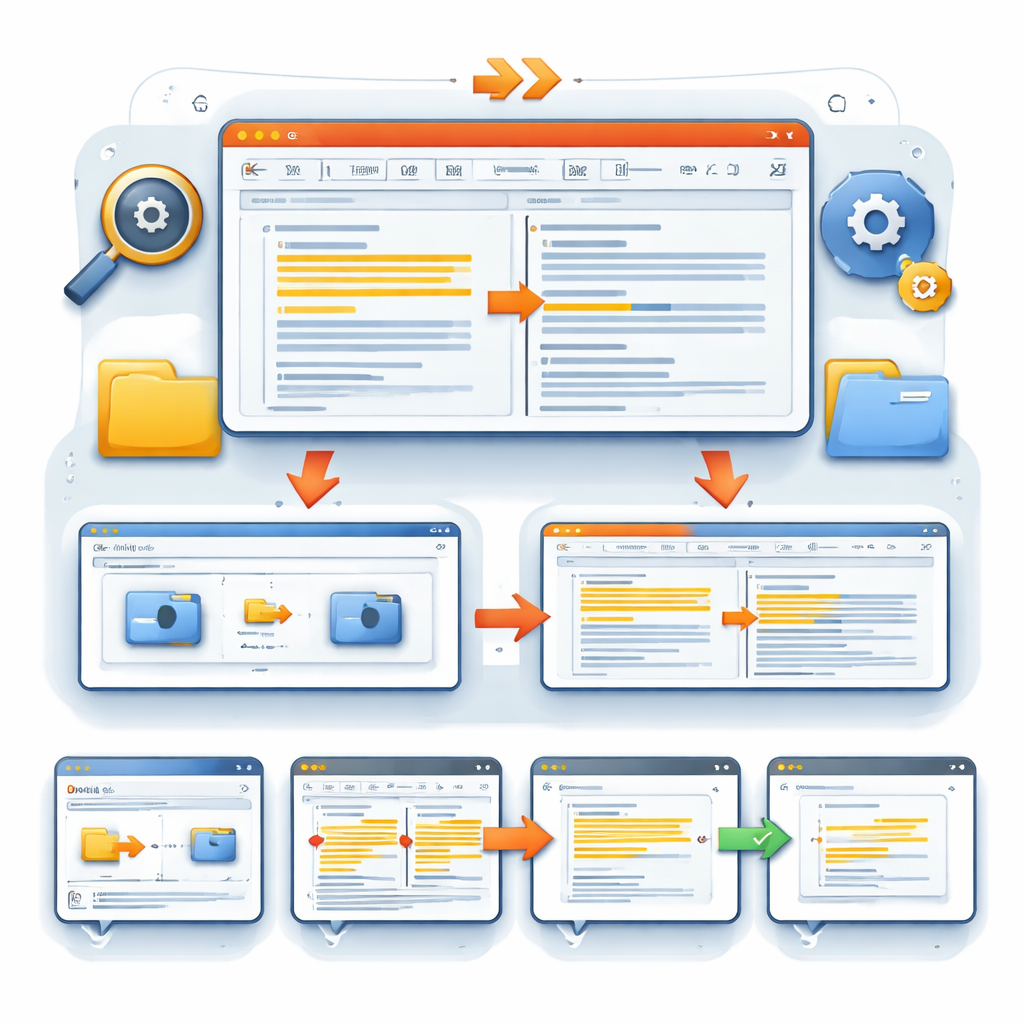
很多开发者在部署代码对比工具时,常遇到右键菜单未集成或系统兼容性报错。本文提供硬核的WinMerge安装步骤图解,不仅带你避开常规向导中的设置陷阱,更针对Windows 11环境下的右键菜单丢失、插件注册失败等高频故障提供直接的排查方案。无论你是首次部署,还是因设置异常需要重装恢复默认,都能在此找到精准的解决路径。
别让环境部署阻碍了代码审查的进度。当你双击安装包却遭遇“Error opening file for writing”警告,或者安装完成后发现核心的右键“对比”菜单根本没出现时,常规的“下一步”教程已经毫无意义。接下来,我们将通过WinMerge安装步骤图解,直击部署过程中的设置异常与兼容性痛点。
避开架构冲突:WinMerge版本选择与环境预检
很多安装失败源于底层架构不匹配。截至目前,WinMerge官方发布的2.16.44版本已全面优化对Windows 11 23H2的适配,但如果你使用的是较老的32位系统,强行运行64位安装包(WinMerge-2.16.44-x64-Setup.exe)必然会触发“此应用无法在你的电脑上运行”的系统级拦截。在启动安装程序前,请务必通过Win+Pause确认系统架构。此外,若你之前安装过旧版本且卸载不干净,注册表残留会导致新版本写入失败。建议在安装前,手动检查并清理HKEY_CURRENT_USER\Software\Thingamahoochie\WinMerge路径下的废弃键值,确保环境纯净。

图解组件配置:彻底根治右键菜单丢失顽疾
进入安装向导的“选择组件”环节时,绝大多数用户习惯无脑点击下一步,这正是导致“右键菜单无WinMerge选项”的罪魁祸首。在Select Additional Tasks界面,必须手动勾选Enable Explorer context menu integration(启用资源管理器上下文菜单集成)。对于Windows 11用户,由于微软重构了右键菜单逻辑,如果你发现安装后仍需点击“显示更多选项”才能看到对比功能,请在安装时额外确认是否勾选了Register advanced menu(注册高级菜单)选项。若漏选,后续只能通过重新运行安装程序并覆盖安装来修复此设置异常。

突破权限壁垒:插件注册失败的排查链路
当安装进度条卡在注册DLL文件(如ShellExtension.dll)并弹出Unable to register DLL/OCX错误时,通常是由于系统权限不足或杀毒软件拦截。此时切勿点击“忽略”,否则会导致解包插件(如ArchiveSupport)完全失效。正确的排查动作是:首先,关闭安全软件的“系统加固”拦截;其次,右键安装包选择“以管理员身份运行”。如果你的安装路径被强制设定在公司域控加密的C盘目录下,建议将目标文件夹更改为D:\WinMerge等非系统保护路径,从而避开严格的UAC(用户账户控制)虚拟化限制。
应对设置异常:安装后的配置文件重置策略
成功安装并不意味着万事大吉。部分用户在迁移旧电脑配置后,会发现WinMerge的文本高亮失效或对比窗口乱码。这通常是由于旧版WinMerge.ini配置文件与新版本不兼容导致的。遇到此类设置异常,无需反复卸载重装。你只需关闭程序,按下Win+R打开运行,输入%APPDATA%\WinMerge进入配置缓存目录,将现有的WinMerge.ini重命名为WinMerge.ini.bak作为备份。再次启动WinMerge时,程序会自动生成一份纯净的默认配置文件,瞬间解决因历史配置污染引发的各类渲染与比对故障。
常见问题
Win11系统下,即使重装也无法将WinMerge固定到一级右键菜单怎么办?
这属于Win11特有的外壳扩展兼容性问题。请检查安装目录下是否存在WinMergeContextMenu.dll。如果存在,可以尝试以管理员身份打开CMD,运行`regsvr32 "你的安装路径\WinMergeContextMenu.dll"`强制重新注册组件;若仍无效,建议在WinMerge的“编辑-选项-系统集成”中,先取消勾选再重新勾选“添加到上下文菜单”以触发注册表重写。
安装时提示“Error opening file for writing”,指向某个语言包文件,如何解除锁定?
该故障表明有后台进程正在占用WinMerge的旧文件。最常见的原因是资源管理器(explorer.exe)锁定了旧版右键扩展。解决方法是:按Ctrl+Shift+Esc打开任务管理器,找到“Windows 资源管理器”并重启它,然后再点击安装程序上的“重试”按钮即可继续写入。
刚安装完的新版本,对比包含中文的TXT文件时全部显示为乱码,是安装包损坏吗?
并非安装包损坏,而是默认的代码页解析策略未匹配你的文件编码。请进入“编辑” -> “选项” -> “代码页”,将“默认文本编码”从“系统默认”更改为“UTF-8”或“自定义(如GB2312)”,勾选“检测失去的字符”,然后重新加载文件即可恢复正常显示。
总结
遇到更棘手的比对报错?立即访问WinMerge官方文档库下载最新稳定版,或获取更多关于高级过滤器设置与命令行参数的深度排查指南。