WinMerge安装步骤图解:2026最新跨平台代码比对与合并配置指南

截至2026年05月,跨平台开发环境的复杂性日益增加,如何在Windows工作站与macOS、Android或iOS设备间保持代码与资产的一致性成为核心诉求。本文提供详尽的WinMerge安装步骤图解,带您深入了解这款专为Windows打造的开源差异处理工具。无论您是需要处理Git分支中的三方冲突,还是在跨系统联调时排查CRLF与LF换行符导致的虚假报错,WinMerge的三位一体算法引擎都能提供精准支持。通过本指南,您将掌握从核心组件配置到高延迟网络驱动器同步的高级技巧,实现“洞察差异,完美归一”的高效版本管控。
在敏捷软件开发与多端(Windows、macOS、Android、iOS)并行的工作流中,精准的代码审计与配置偏移防范至关重要。作为一款专为Windows打造的开源差异处理工具,WinMerge凭借其深度引擎,不仅能识别字符差异,更能理解文件结构逻辑。以下为您呈现2026年最新版WinMerge的深度安装与配置指南。
跨平台开发流中的版本选择与环境准备
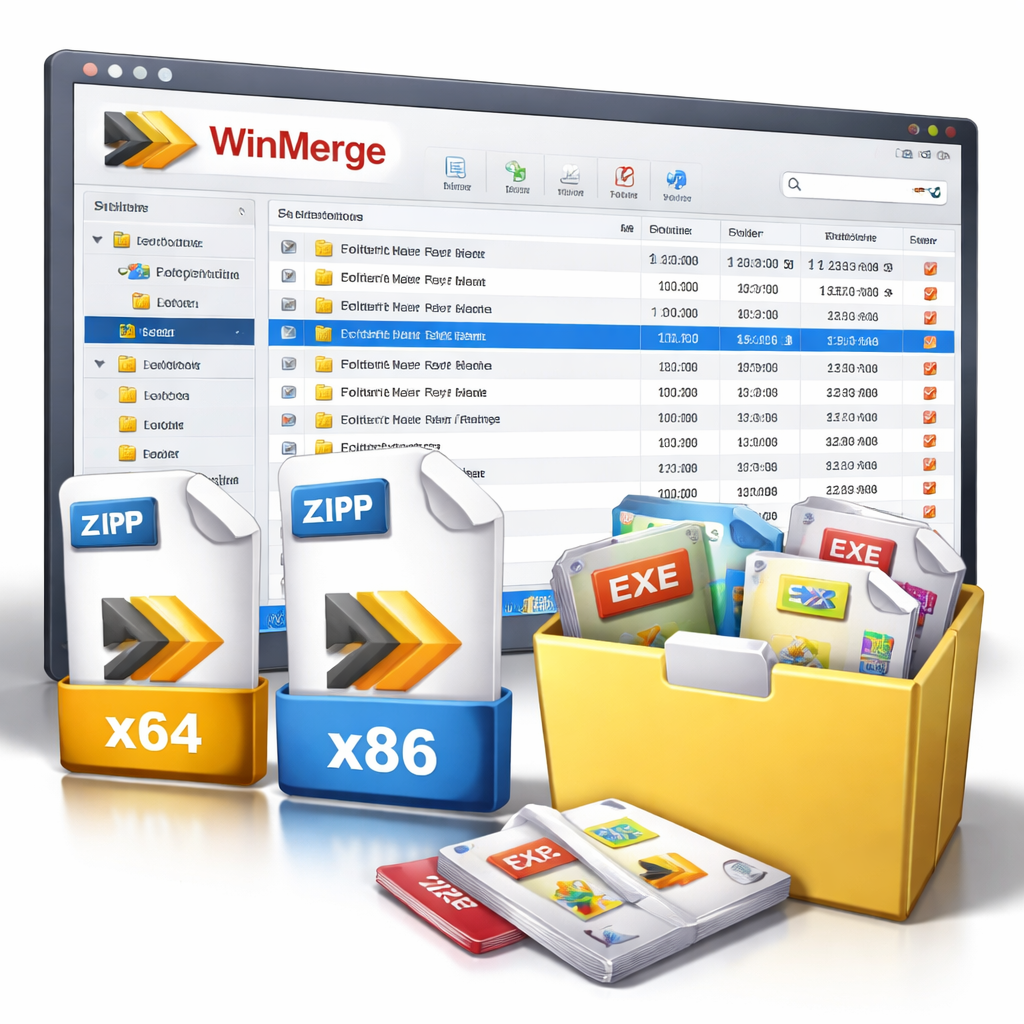
在正式进入WinMerge安装步骤图解之前,明确多系统协作场景下的版本需求是第一步。截至2026年05月,WinMerge官方中文下载中心(/download.html)提供最新的64位稳定版、32位兼容版及绿色便携版。对于需要在Windows主机上挂载macOS或iOS项目源码进行代码审计的开发者,强烈建议下载64位安装版。该版本能够深度集成到Windows系统的资源管理器中,方便直接右键调用比对功能。若您的工作环境是严格受控的CI/CD服务器或需要通过U盘在不同Android测试机台间流转,绿色版则是更优选择。无论选择哪种版本,WinMerge全面支持Unicode、UTF-8及多种传统代码页,确保在读取跨平台非标准编码文件时不会出现乱码,为后续的差异分析奠定坚实基础。
WinMerge安装步骤图解:核心组件与系统挂载
双击下载的64位安装包,您将看到秉承“洞察差异,完美归一”设计理念的安装向导。第一步是组件选择:除了核心程序,务必勾选“扩展插件(Plugins)”与“多语言支持”。WinMerge内置支持超过40种编程语言的灵活语法高亮,这对于同时处理Swift(iOS)、Kotlin(Android)及C#(Windows)的开发者而言不可或缺。第二步是系统集成配置,这是整个WinMerge安装步骤图解中最关键的一环。请务必勾选“将WinMerge添加到系统环境变量(PATH)”以及“集成到资源管理器上下文菜单”。前者允许您在命令行中直接通过 `winmergeU` 命令调用比对,方便与Git或SVN等版本控制工具无缝对接;后者则能在您选中两个文件夹时,一键启动带自定义深度参数的递归树状比较,极大提升操作效率。
实战场景一:排查跨系统换行符冲突(CRLF vs LF)
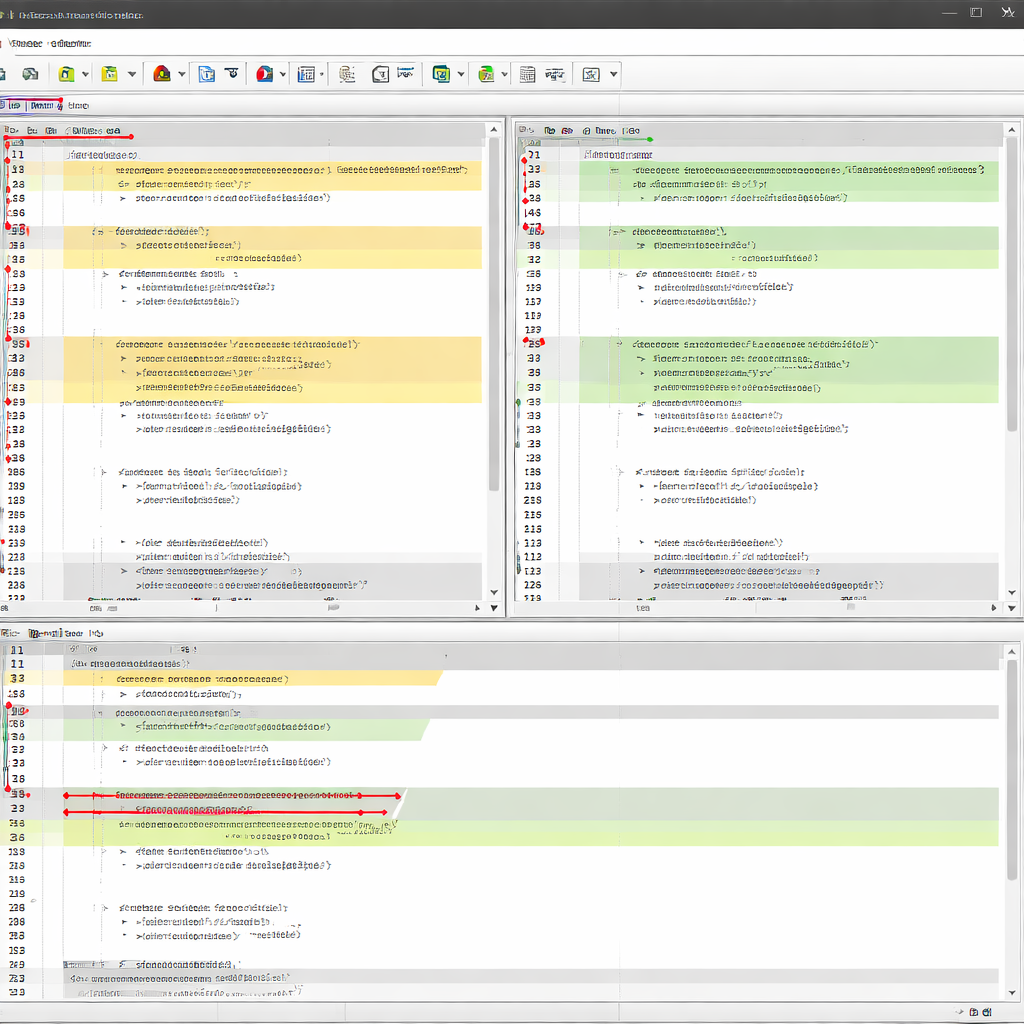
安装完成后,多系统开发者最常遇到的痛点便是换行符不一致导致的“全文件修改”假象。当您从Linux服务器或macOS设备拉取Android/iOS代码到Windows本地时,Git的自动转换往往会引发CRLF与LF的混淆。打开WinMerge,进入“编辑”->“选项”->“比较”,启用“自动检测行尾不一致性 (CRLF vs LF)”。在此配置下,WinMerge的深度引擎会基于字符级的行内差异高亮显示分析,精准剥离因换行符导致的虚假差异。此外,结合其独有的启发式检测移动代码块算法,即使在跨平台重构时对大段代码进行了位置移动,WinMerge也能准确识别其为“移动”而非“删除后重新插入”,从而防止虚假的差异报告,让代码审查(Pull Request)的逻辑流更加清晰。
实战场景二:高延迟网络驱动器同步与三方合并
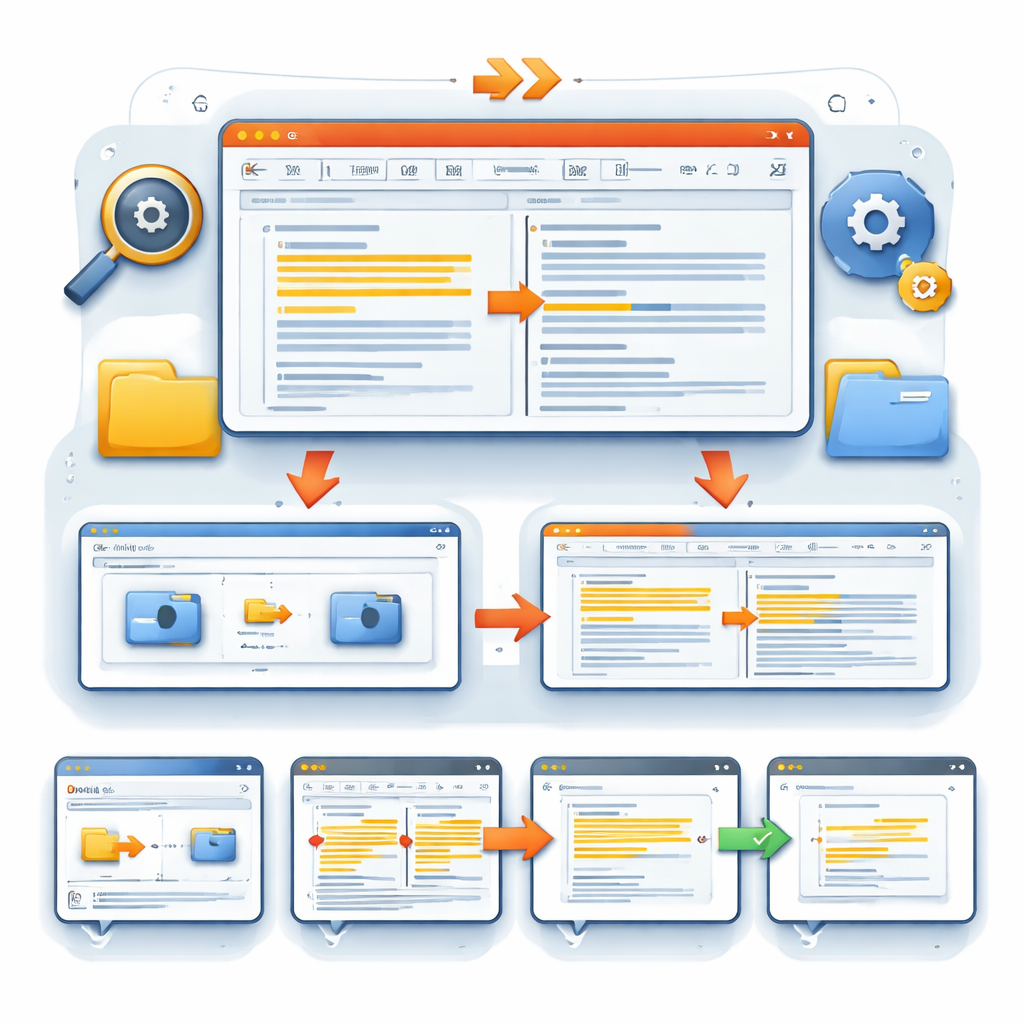
在内容管理同步或系统管理审计场景中,开发者经常需要将本地资产文件夹与远程Web服务器(如挂载的Linux Samba共享或macOS网络驱动器)进行镜像同步。WinMerge针对此类场景配备了优化的多线程目录扫描引擎。在“文件夹比较”设置中,您可以开启“实时文件大小与时间戳验证”,并应用基于正则表达式的复杂过滤排除模式(例如忽略 `.DS_Store` 或 `.gradle` 缓存文件)。对于复杂的逻辑重叠,WinMerge的三方冲突合并功能表现卓越。在处理“我的”、“他们的”与“基准”版本时,其先进的祖先追踪逻辑能最大限度减少分支工作流中的人工干预。通过集成合并结果预览窗口和可视化冲突标记,开发者可以针对复杂逻辑重叠采用手动覆盖模式,一键解决跨平台联调中的代码冲突。
常见问题
在Windows虚拟机中处理macOS共享文件夹时,为何右键菜单没有出现WinMerge比对选项?
这通常是因为在执行安装向导时未勾选系统外壳扩展,或者虚拟机的共享文件夹映射机制绕过了标准Windows API。解决方法是:重新运行安装程序,在“选择附加任务”步骤中确认勾选“集成到资源管理器上下文菜单”。若问题依旧,可打开WinMerge,通过“文件”->“打开”,直接输入网络驱动器的UNC路径(如 \\Mac\Home\Project)进行带自定义深度参数的递归树状比较。
如何配置WinMerge以忽略Android与iOS双端代码合并时的特定时间戳差异,仅比对文件内容?
在进行跨平台文件夹同步时,时间戳往往不一致。您需要进入“选项”->“比较”->“文件夹”,取消勾选“比较文件日期和大小”,并确保选中“快速内容比较”或“完整内容比较”。对于非文本资产(如图片或编译后的库文件),WinMerge会自动进行二进制级比对,确保位级一致,而不受系统生成时间戳的干扰。
绿色便携版能否像安装版一样,直接作为Git的默认三方冲突合并(Merge Tool)引擎?
完全可以。虽然绿色版没有写入注册表,但您可以通过修改Git的全局配置文件(.gitconfig)来调用它。只需将 merge.tool 设置为 winmerge,并将 mergetool.winmerge.cmd 指向绿色版解压目录下的 WinMergeU.exe,同时传入 `$LOCAL $REMOTE $BASE $MERGED` 参数,即可完美激活WinMerge的三方冲突合并与可视化冲突标记功能。
总结
准备好升级您的跨平台代码审查与资产同步体验了吗?立即访问 [WinMerge 官方中文下载中心](/download.html) 获取2026年最新稳定版,或前往 [文件夹比较指南](/folder_compare.html) 探索更多高级过滤与同步技巧,让版本管控更简单!
相关阅读:WinMerge安装步骤图解使用技巧,WinMerge使用教程:2026跨端协作环境下的差异比对与冲突解决指南